Gründer von Voice Mate
Voice Mate mit Zapier verbinden
Voice Mate ist ein leistungsstarker Mailbox-Assistent, mit dem du verpasste Anrufe effizient verwaltest. Benachrichtigungen und Nachverfolgung von Hand zu erledigen kostet aber Zeit, besonders bei vielen Anrufen. Hier kommt Automatisierung ins Spiel. Mit Zapier verbindest du deinen Assistenten mit Tausenden anderen Apps, ohne eine einzige Zeile Code.
Zapier ist die Brücke zwischen Anwendungen und lässt dich Abläufe automatisieren, die Aktionen auslösen, sobald eine Nachricht eingeht. So kann jede Nachricht eine Kette von Aktionen anstoßen, passend zu deinen Anforderungen. Du kannst Voice Mate und Zapier zum Beispiel so einrichten, dass Transkripte an Slack gehen, Folgeaufgaben in Trello entstehen oder Anrufdetails in einem CRM wie HubSpot erfasst werden. Statt Daten von Hand zu übertragen, konzentrierst du dich auf das Wesentliche: deine Kunden und einen reibungslosen Betrieb. Einer der größten Vorteile ist die Flexibilität. Ob kleines Unternehmen, Kundendienst-Team oder Vertrieb: Mit Zapier gehen Nachrichten nie verloren. Verpasste Anrufe werden sofort zu Aufgaben, damit du organisiert und reaktionsschnell bleibst.

In dieser Anleitung führen wir dich Schritt für Schritt durch die Verbindung von Voice Mate mit Zapier. Am Ende hast du einen vollautomatischen Mailbox-Ablauf, der Zeit spart, manuelle Aufgaben verringert und deine Effizienz steigert.
Erste Schritte
Die Einrichtung ist einfach: Folge den Schritten unten. Du brauchst die Voice Mate App auf deinem Handy.
App herunterladen
-
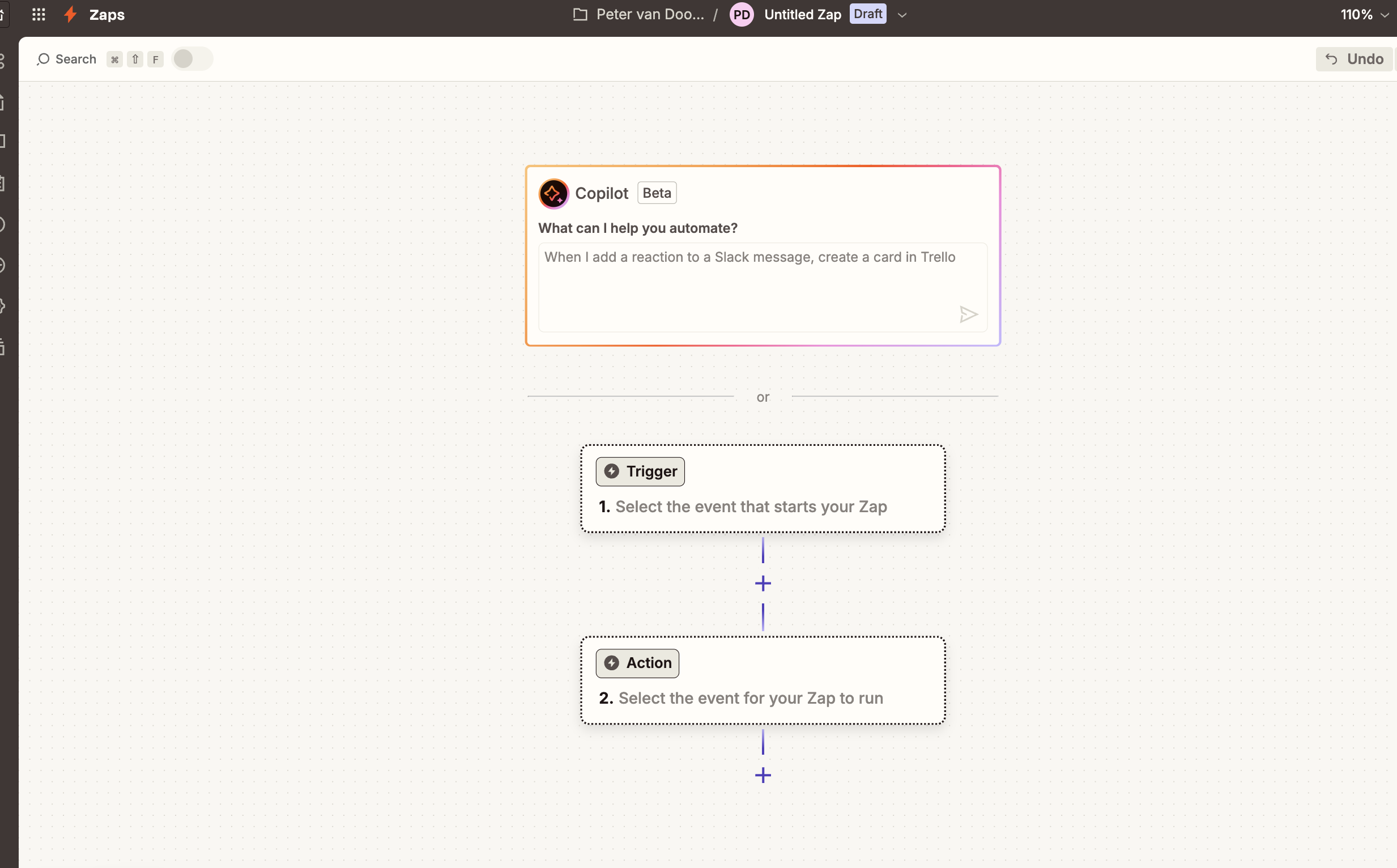
1. Erstelle einen neuen Zap in Zapier
Melde dich bei deinem Zapier-Konto an. Klicke auf „Create a Zap“. Damit startest du eine neue Automatisierung, in der Voice Mate der Auslöser ist.
-
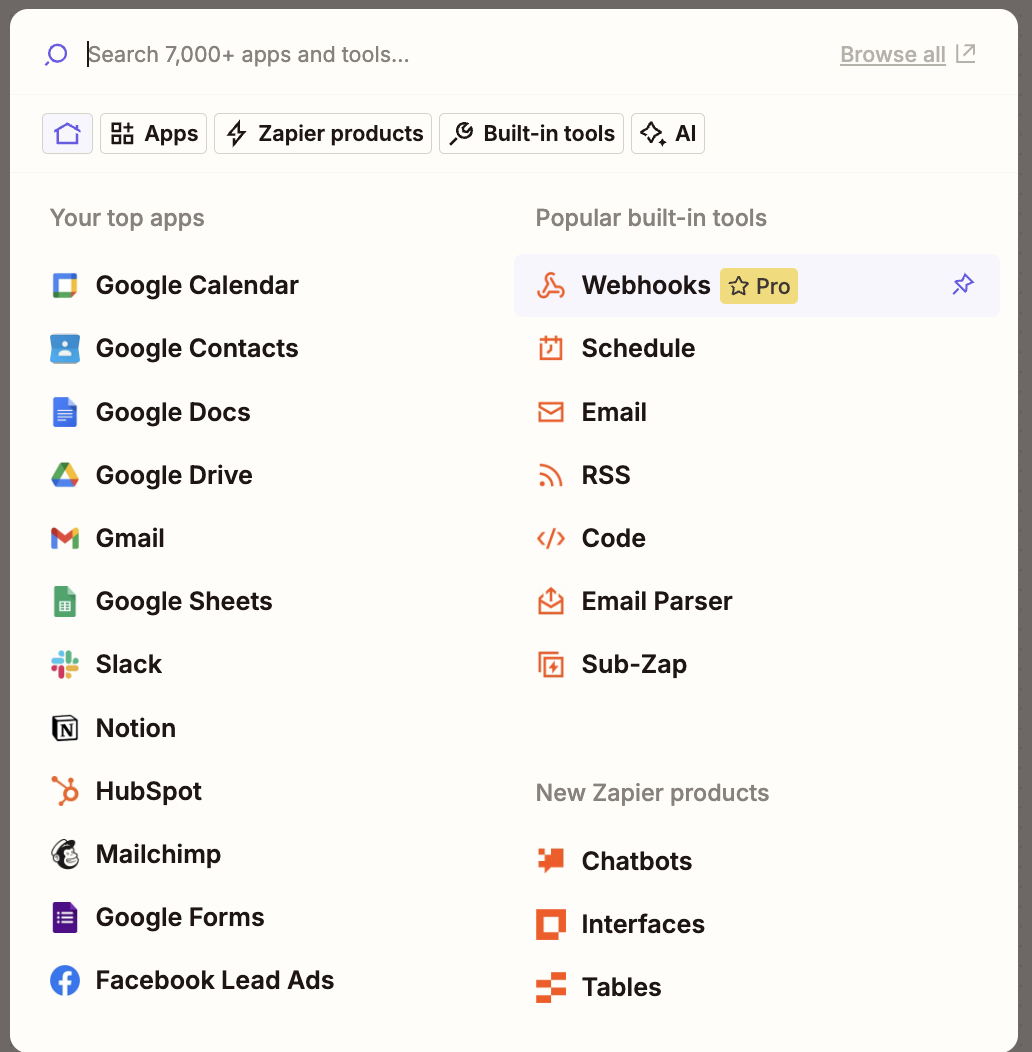
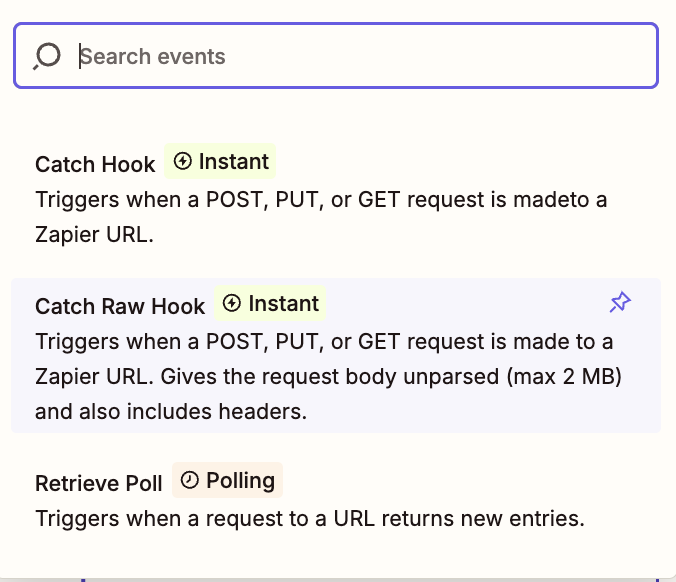
2. Wähle Webhook als eingehenden Auslöser
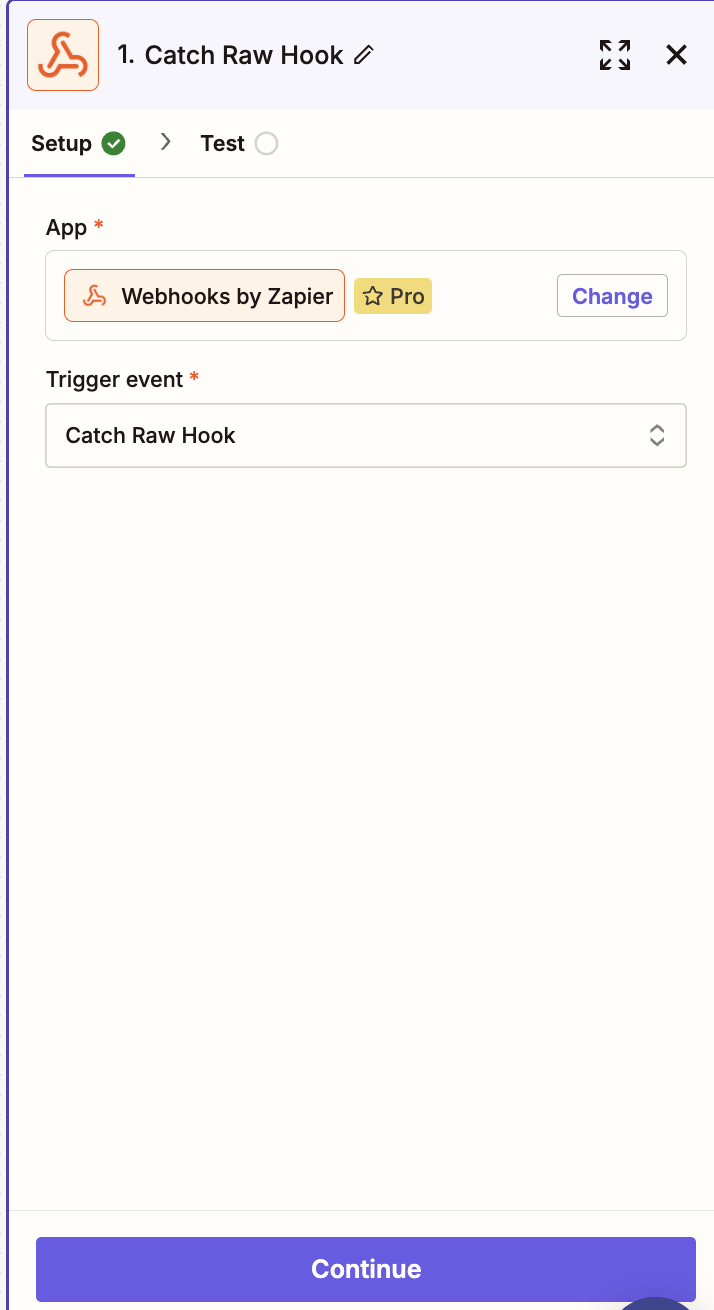
Wähle unter „Choose App & Event“ die Option „Webhooks by Zapier“. Wähle „Catch Hook“ als Auslöser-Ereignis. Klicke auf Continue.
-
3. Richte die Webhook-URL in Zapier ein
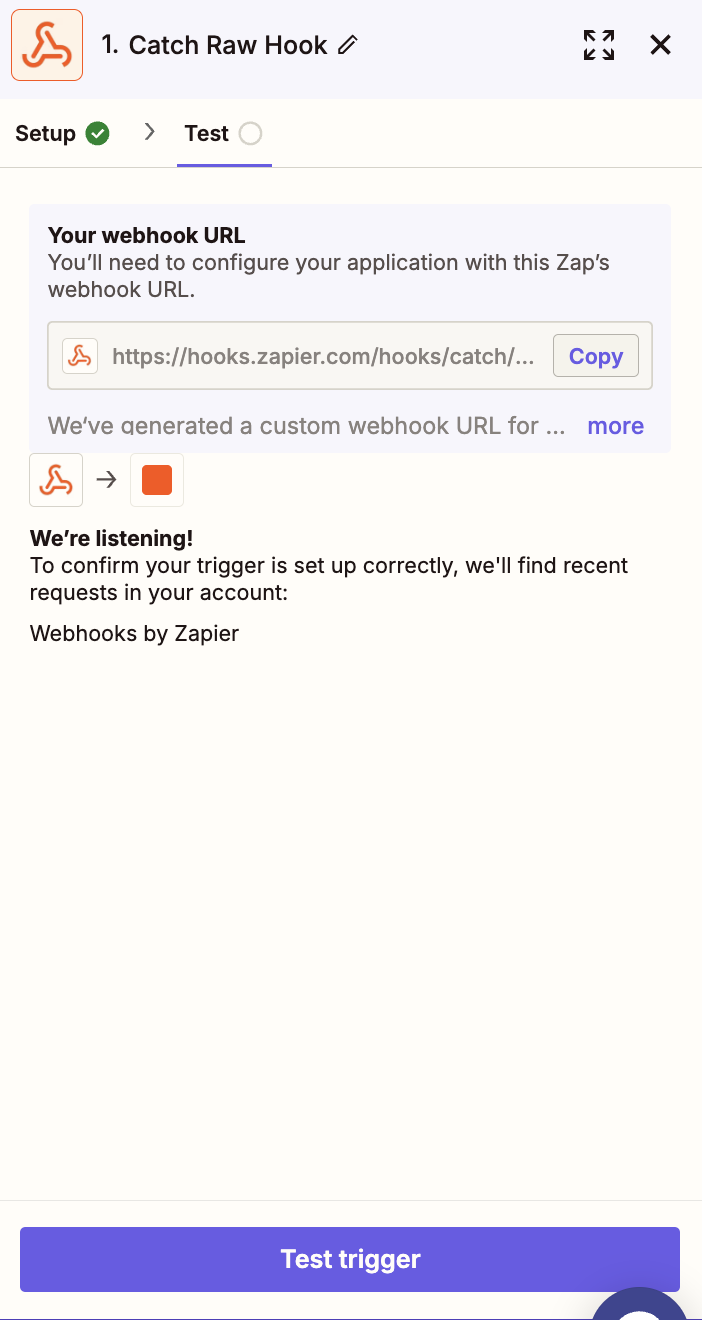
Zapier erzeugt eine eindeutige Webhook-URL. Kopiere sie; du brauchst sie im nächsten Schritt.
-
4. Öffne Voice Mate und gehe zu den Integrationen von Drittanbietern
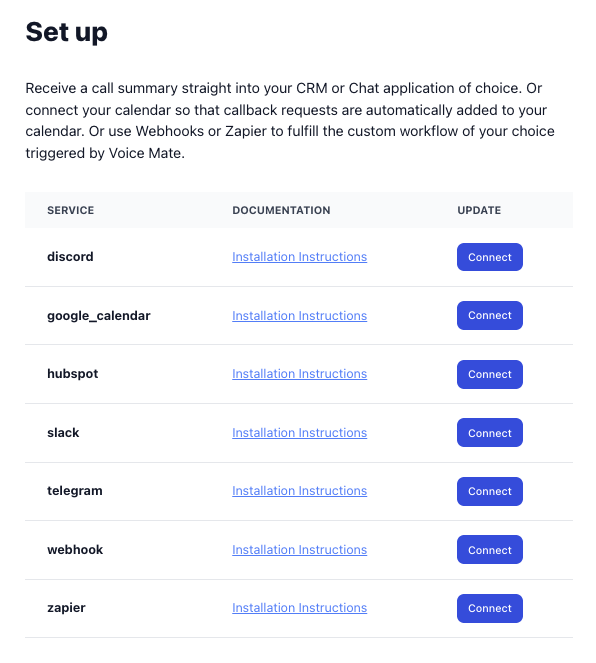
Öffne die Voice Mate App. Gehe zu Settings > Connected Apps. Suche den Zapier-Bereich.
-
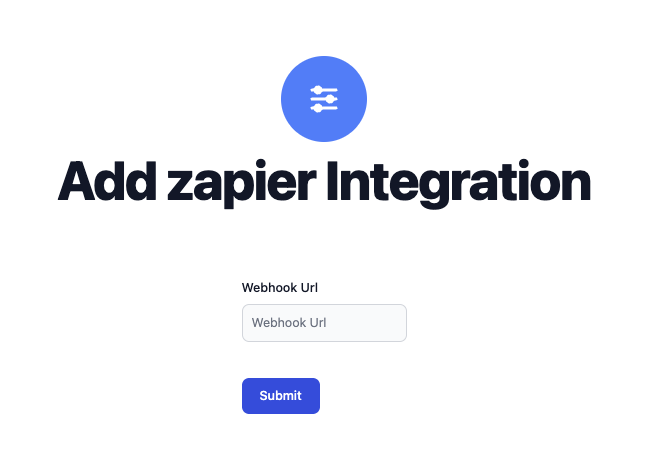
5. Füge die Webhook-URL in Voice Mate ein
Suche in den Zapier-Einstellungen das Feld für die Webhook-URL. Füge die URL ein, die du aus Zapier kopiert hast. Klicke auf Save.
-
6. Teste die Verbindung
Gehe zurück zu Zapier und klicke auf „Test Trigger“. Mach einen Testanruf, um sicherzustellen, dass Zapier die Daten erhält. Klappt es, erscheinen die Testdaten in Zapier.
-
7. Wähle die Aktion für deinen Ablauf
Jetzt, da Zapier Voice-Mate-Daten empfangen kann, wähle, was als Nächstes passieren soll. Du kannst Apps wie Slack, Trello, Google Sheets, HubSpot oder Gmail anbinden. Wähle die gewünschte Aktion, etwa eine Slack-Nachricht senden oder einen neuen CRM-Eintrag anlegen.