Fundador de Voice Mate
Conectar Voice Mate con Slack
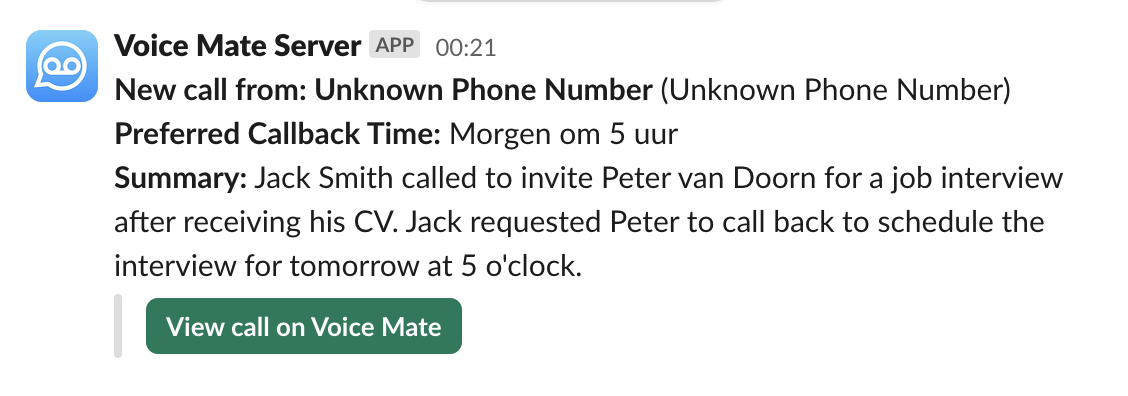
Una buena comunicación de equipo es clave para controlar las interacciones con los clientes. Al integrar Voice Mate con Slack, tu equipo recibe un aviso al instante cuando llega un mensaje de voz. Así los equipos responden más rápido a las llamadas, mejorando los tiempos de respuesta y la atención al cliente.
En lugar de comprobar a mano si hay mensajes nuevos o perderse mensajes críticos, las notificaciones de Slack avisan de inmediato a tu equipo cuando entra una llamada. Ningún mensaje pasa desapercibido, y los equipos de ventas, soporte o atención al cliente pueden hacer el seguimiento con eficacia.

Uno de los aspectos más potentes es que Voice Mate puede enviar notificaciones directamente a un canal de Slack elegido. Tanto si tu equipo usa un canal de soporte compartido como un grupo privado de ventas, las alertas llegan al lugar adecuado en tiempo real. Al conectar Voice Mate con Slack, las empresas mejoran los tiempos de respuesta, reducen el riesgo de perder llamadas y organizan mejor las interacciones con los clientes. Seas una pequeña empresa o una gran organización, mantener informado a tu equipo de las llamadas entrantes nunca ha sido tan fácil.
Primeros pasos
Configurarlo es fácil: sigue los pasos de abajo. Necesitas la app de Voice Mate en tu teléfono.
Descargar la app
-
1. Crea una nueva app de Slack
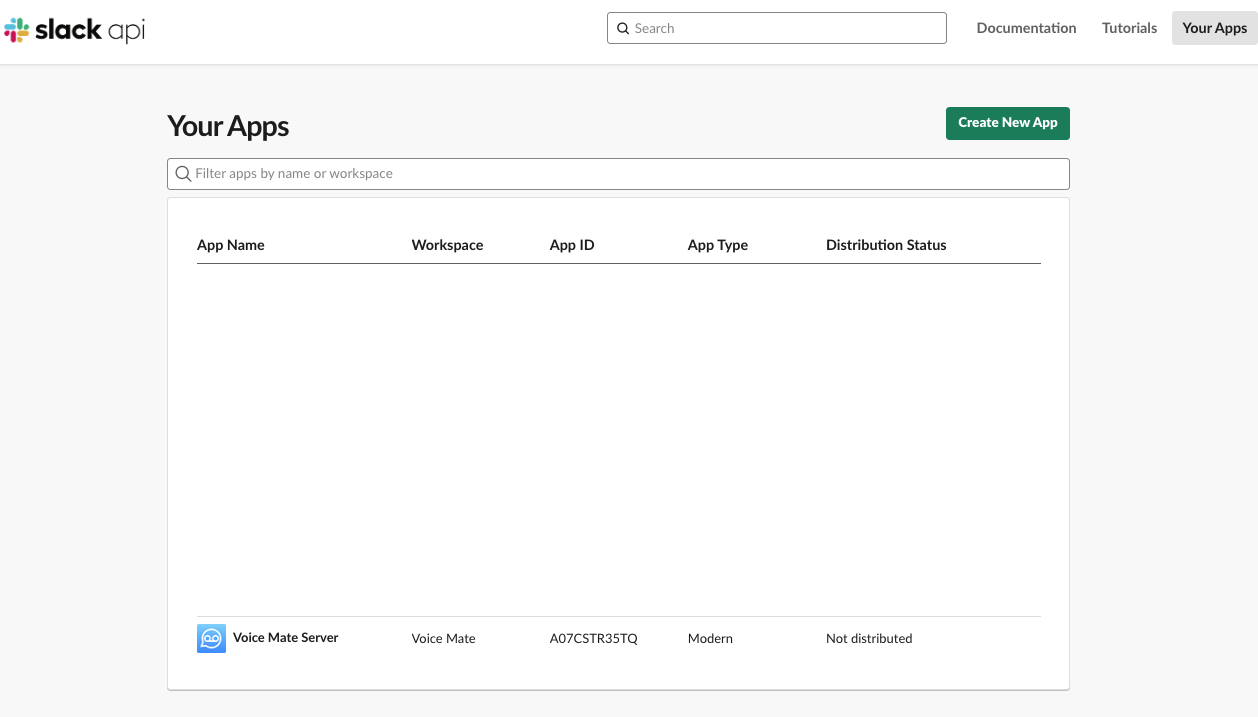
Ve a api.slack.com/apps y crea una app nueva.
-
2. Configura tu nueva app de Slack
Tras rellenar los datos básicos de tu app, ve a Incoming Webhooks.

-
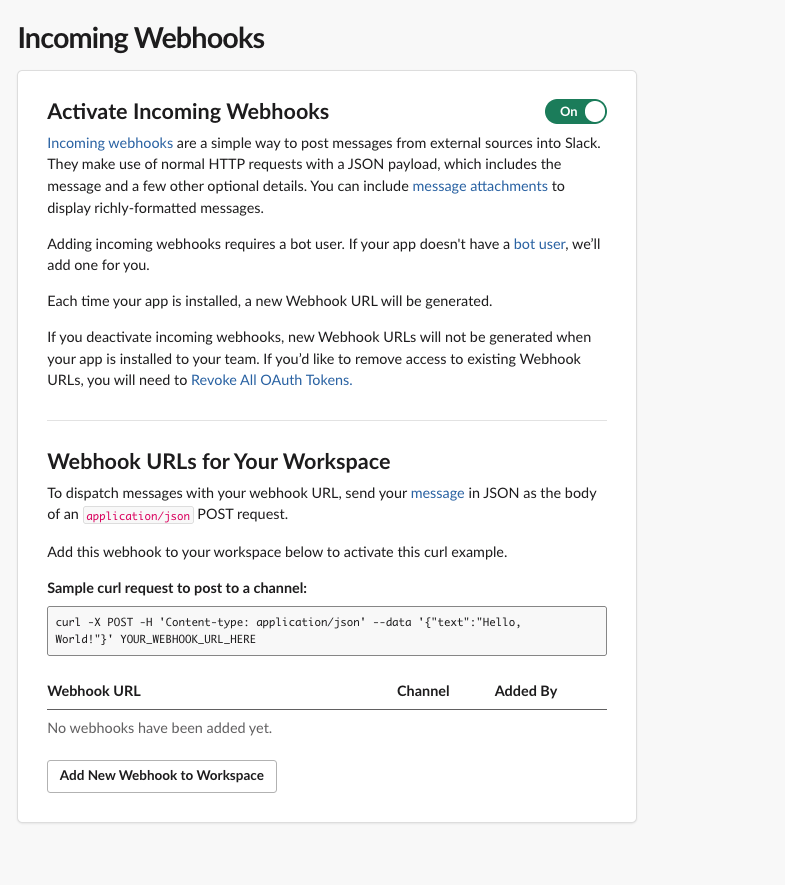
3. Activa los Incoming Webhooks
Activa los webhooks cambiando el interruptor.
-
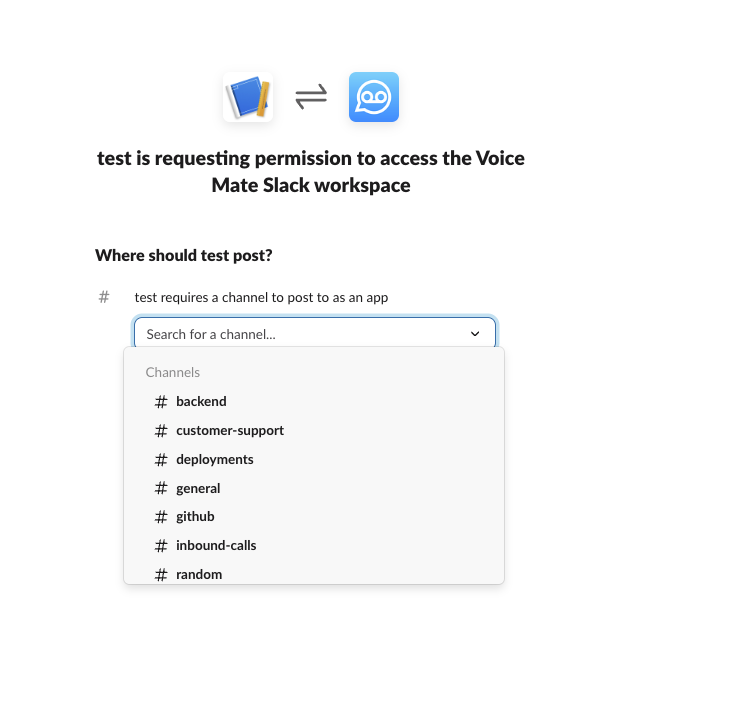
4. Elige el canal en el que Voice Mate debe publicar
Selecciona el canal al que Voice Mate debe enviar los mensajes.
-
5. Copia la URL del webhook
Copia la URL del webhook que creó Slack para añadirla a Voice Mate.

-
6. Añade la URL del webhook a Voice Mate
Pega la URL en la pantalla de integraciones de terceros de Voice Mate.

-
7. Empieza a recibir mensajes de Slack con las llamadas nuevas
Cada vez que se procesa una llamada nueva en Voice Mate, se envía un mensaje al canal de Slack que indicaste.