Fundador de Voice Mate
Conectar Voice Mate con Zapier
Voice Mate es un potente asistente de buzón de voz para gestionar las llamadas perdidas con eficiencia. Pero atender a mano las notificaciones y el seguimiento lleva tiempo, sobre todo con mucho volumen. Ahí entra la automatización. Con Zapier conectas tu asistente con miles de apps, sin escribir una sola línea de código.
Zapier hace de puente entre aplicaciones y te deja automatizar flujos que lanzan acciones cuando llega un mensaje de voz. Cada mensaje puede desencadenar una cadena de acciones según tus necesidades. Por ejemplo, puedes configurar Voice Mate y Zapier para enviar transcripciones a Slack, crear tareas de seguimiento en Trello o registrar los datos de la llamada en un CRM como HubSpot. En lugar de copiar datos a mano, te centras en lo importante: tus clientes y que todo funcione. Una de las mayores ventajas es la flexibilidad. Tengas un negocio pequeño, dirijas un equipo de atención al cliente o trabajes en ventas, Zapier hace que tus mensajes nunca se pierdan. Las llamadas perdidas se convierten al instante en tareas, para mantenerte organizado y ágil.

En esta guía te acompañamos paso a paso para conectar Voice Mate con Zapier. Al final tendrás un flujo de buzón de voz totalmente automatizado que ahorra tiempo, reduce tareas manuales y mejora tu eficiencia.
Primeros pasos
Configurarlo es fácil: sigue los pasos de abajo. Necesitas la app de Voice Mate en tu teléfono.
Descargar la app
-
1. Crea un nuevo Zap en Zapier
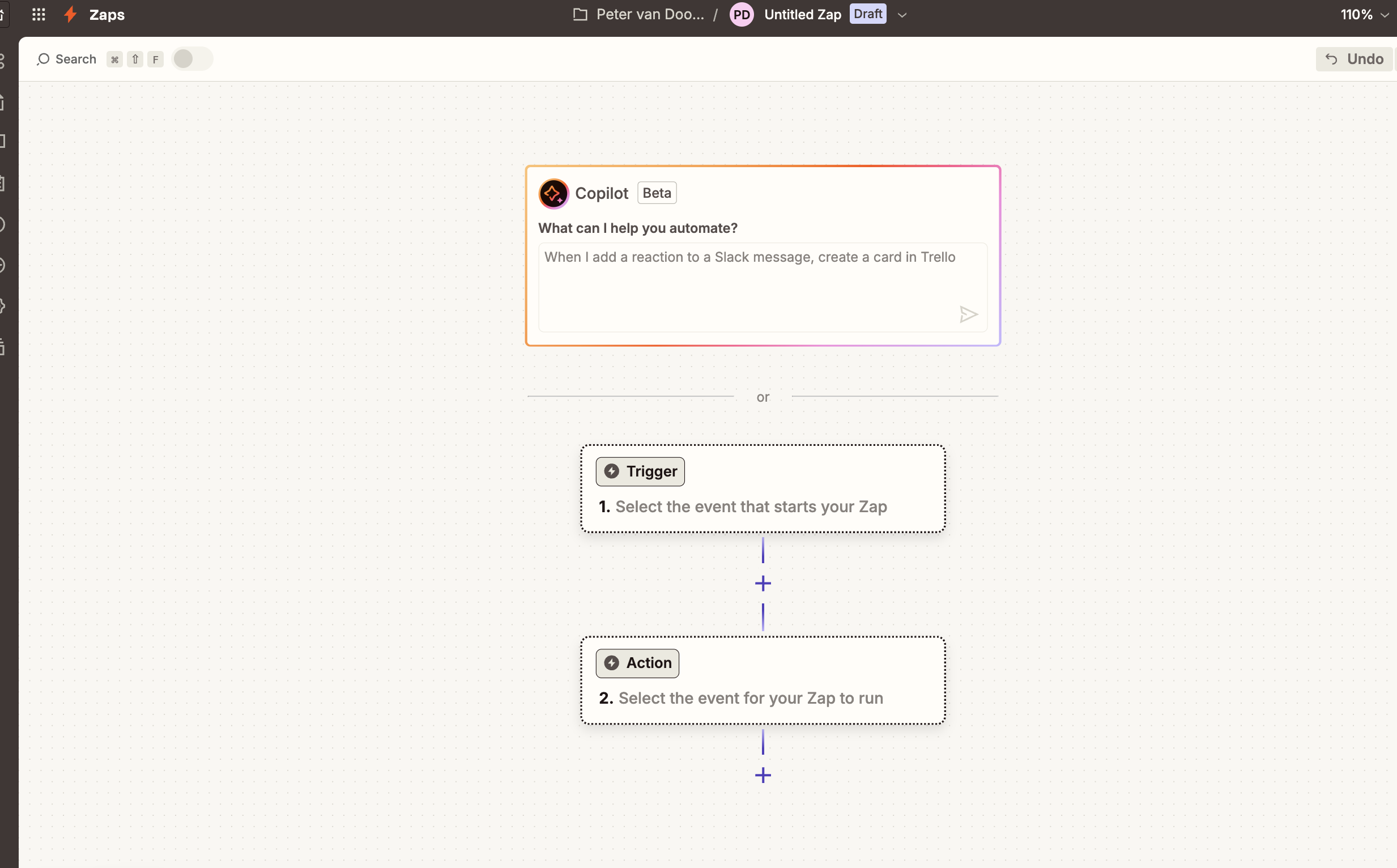
Inicia sesión en tu cuenta de Zapier. Haz clic en «Create a Zap». Esto inicia una nueva automatización en la que Voice Mate será el disparador.
-
2. Elige Webhook como disparador de entrada
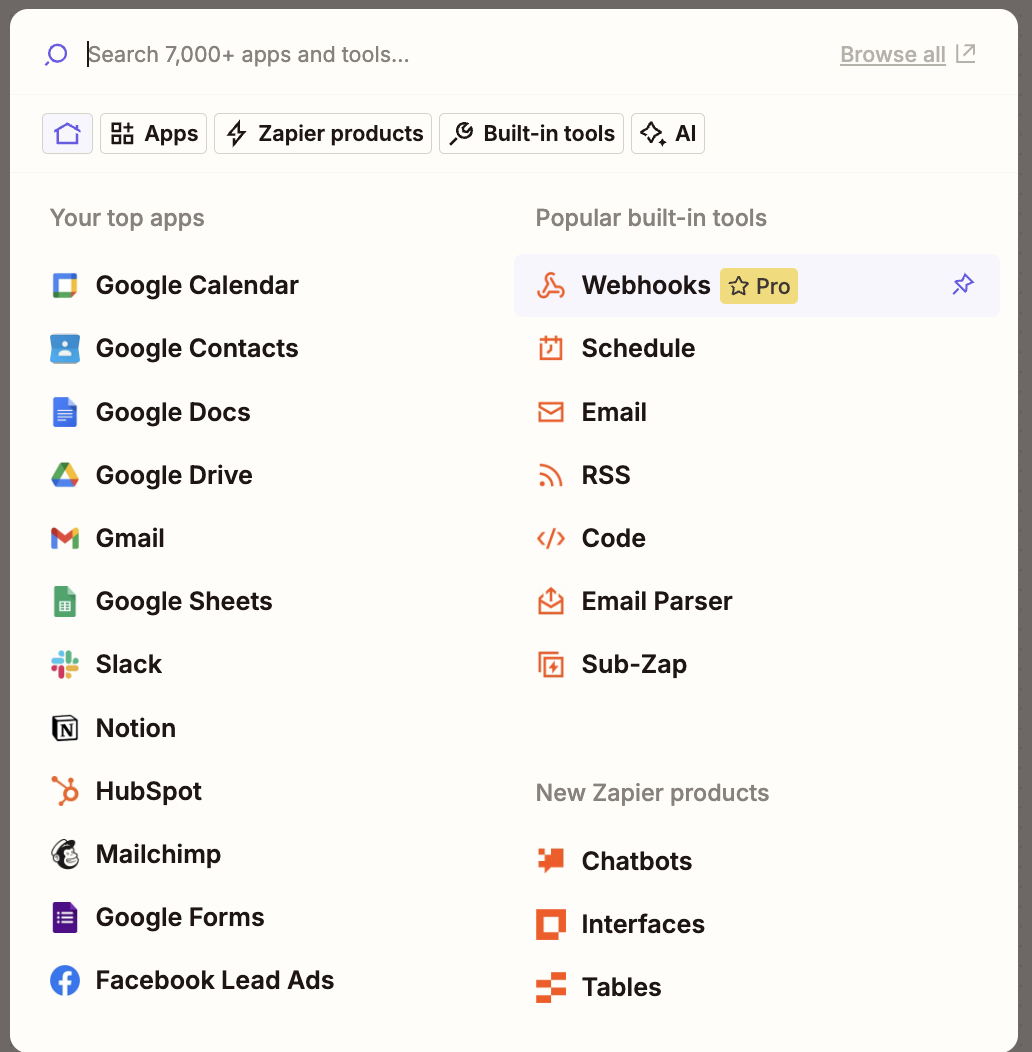
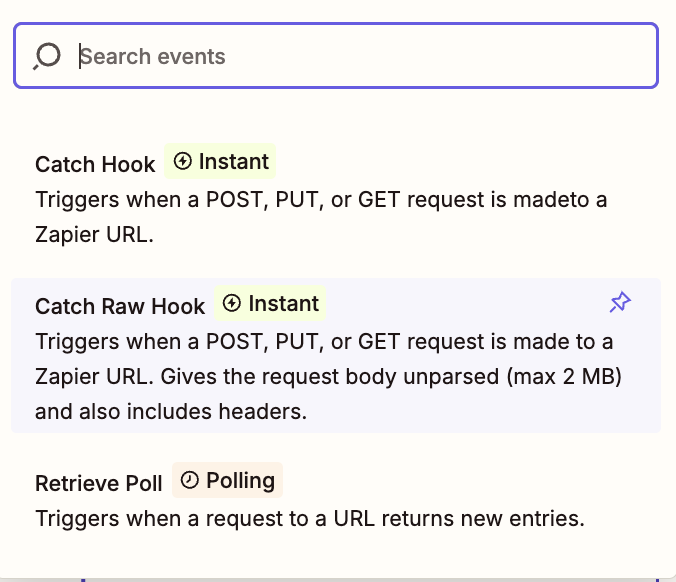
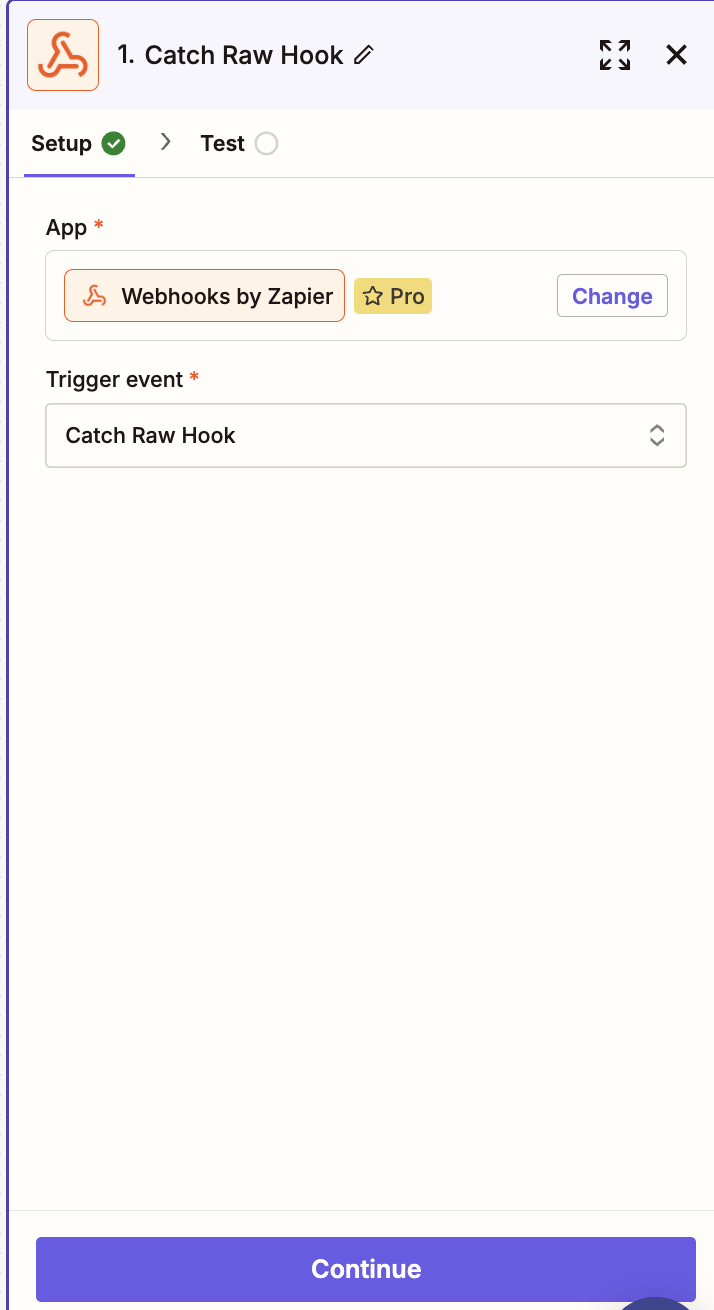
En «Choose App & Event», selecciona «Webhooks by Zapier». Elige «Catch Hook» como evento disparador. Haz clic en Continue.
-
3. Configura la URL del webhook en Zapier
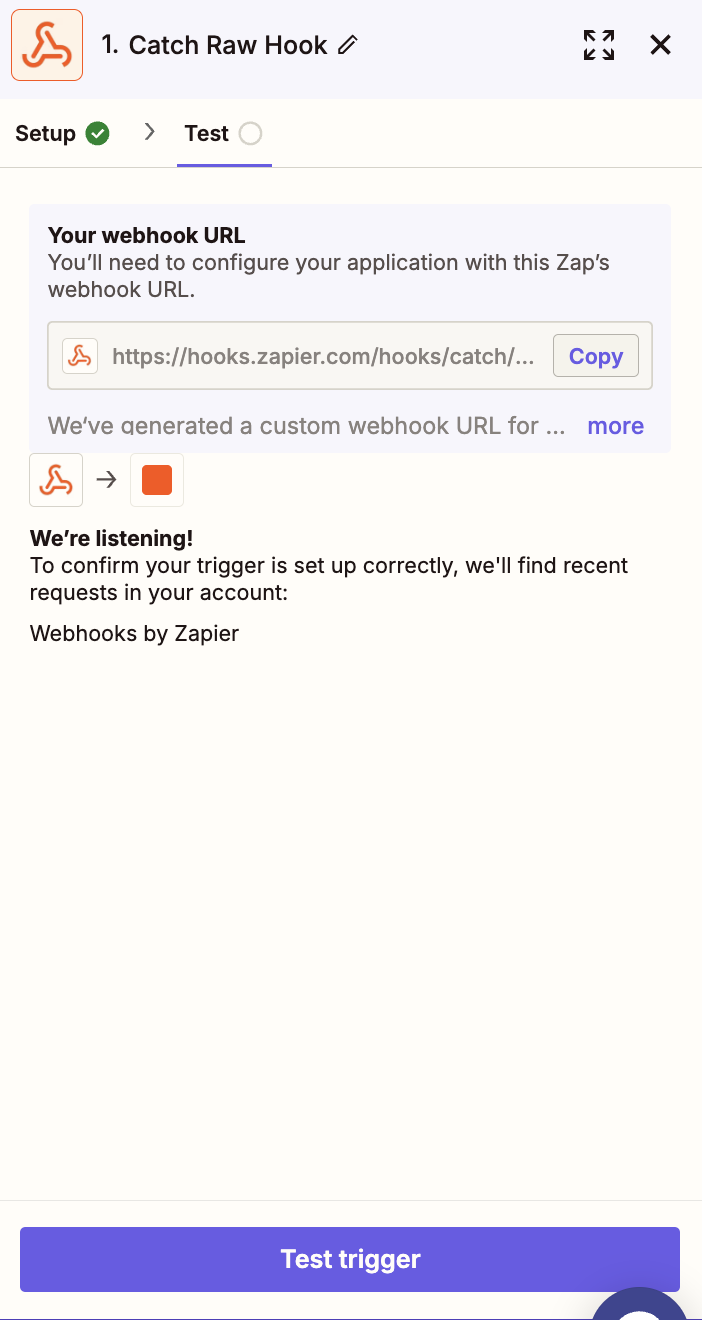
Zapier genera una URL de webhook única. Cópiala: la necesitarás en el siguiente paso.
-
4. Abre Voice Mate y ve a las integraciones de terceros
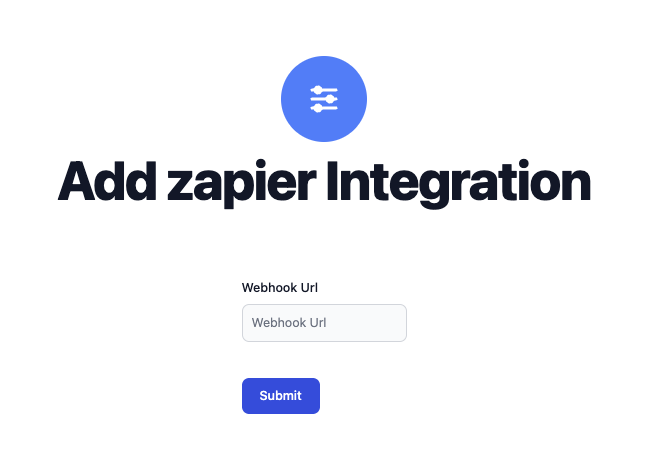
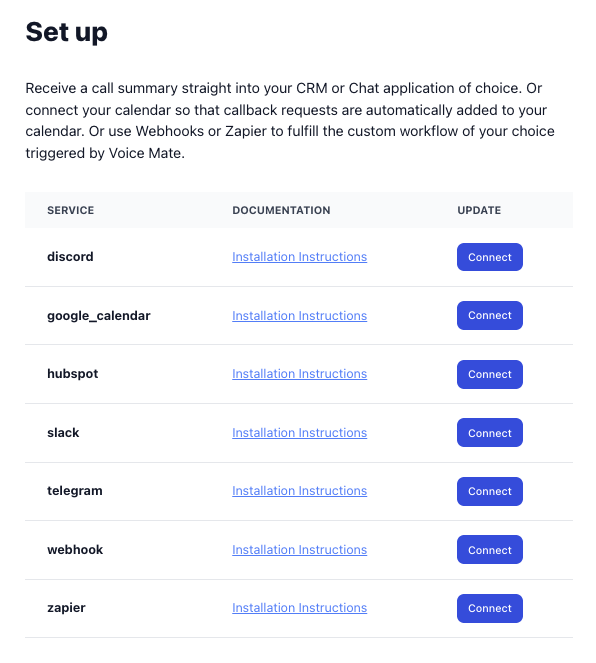
Abre la app de Voice Mate. Ve a Settings > Connected Apps. Busca la sección de Zapier.
-
5. Pega la URL del webhook en Voice Mate
En los ajustes de Zapier, busca el campo para la URL del webhook. Pega la URL que copiaste de Zapier. Haz clic en Save.
-
6. Prueba la conexión
Vuelve a Zapier y haz clic en «Test Trigger». Haz una llamada de prueba para comprobar que Zapier recibe los datos. Si funciona, verás los datos de prueba en Zapier.
-
7. Elige la acción de tu flujo
Ahora que Zapier recibe los datos de Voice Mate, elige qué debe pasar después. Puedes conectar con apps como Slack, Trello, Google Sheets, HubSpot o Gmail. Elige la acción que quieras, como enviar un mensaje de Slack o crear un registro en el CRM.