Fundador de Voice Mate
Transcripciones de llamadas
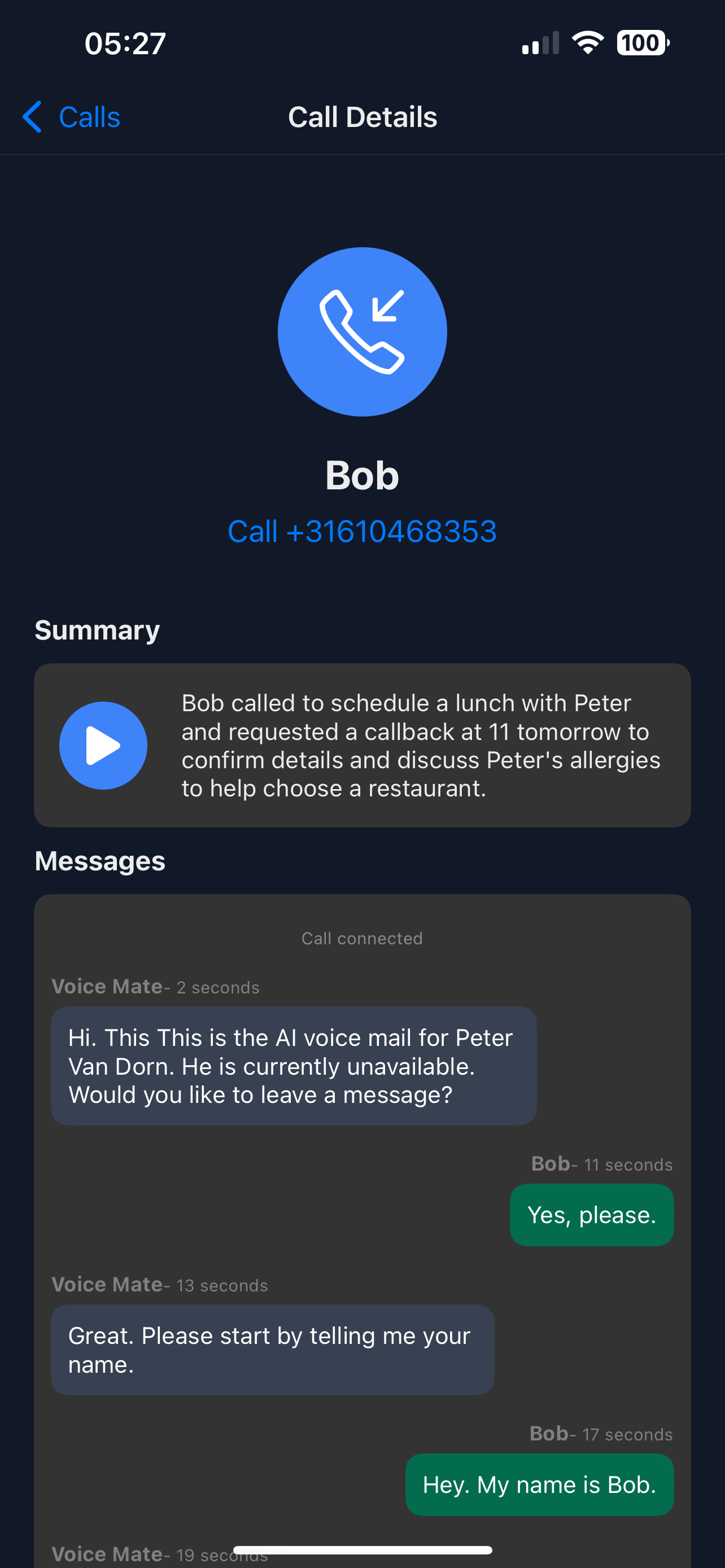
Escuchar mensajes de voz es lento e incómodo, sobre todo con mucho volumen de llamadas. El servicio de transcripción de Voice Mate convierte cada mensaje en texto limpio, para que priorices respuestas, archives lo importante y descartes lo superfluo. Mantente organizado, ahorra tiempo y no vuelvas a perder información crítica.
El motor de transcripción de Voice Mate usa IA avanzada y procesamiento del lenguaje natural para ofrecer transcripciones muy precisas. Puedes leer los mensajes al instante en tu teléfono, reenviarlos a compañeros o integrarlos en tu CRM. En reuniones, de viaje o con decenas de tareas, la transcripción te mantiene informado sin frenarte.

En esta guía explicamos cómo activar la transcripción de mensajes, personalizar las notificaciones y sacar el máximo partido a las funciones inteligentes de gestión de llamadas de Voice Mate.
Primeros pasos
Configurarlo es fácil: sigue los pasos de abajo. Necesitas la app de Voice Mate en tu teléfono.
Descargar la app
-
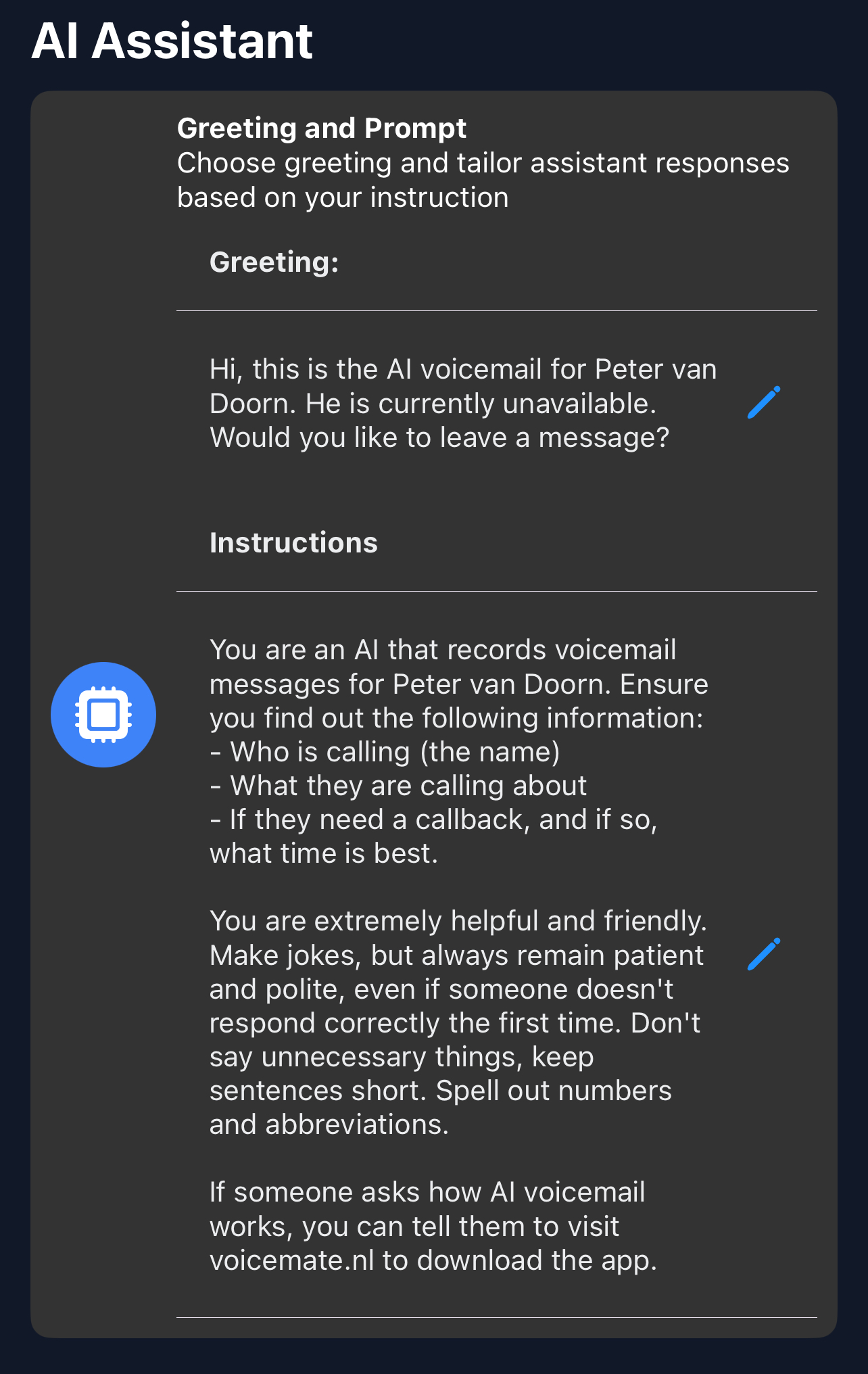
1. Sube tu saludo personalizado
Abre Voice Mate, ve a Settings y elige Greeting. Escribe un saludo propio; es lo que dirá tu IA al contestar por ti. En AI prompt también puedes darle instrucciones sobre cómo gestionar las llamadas.
-
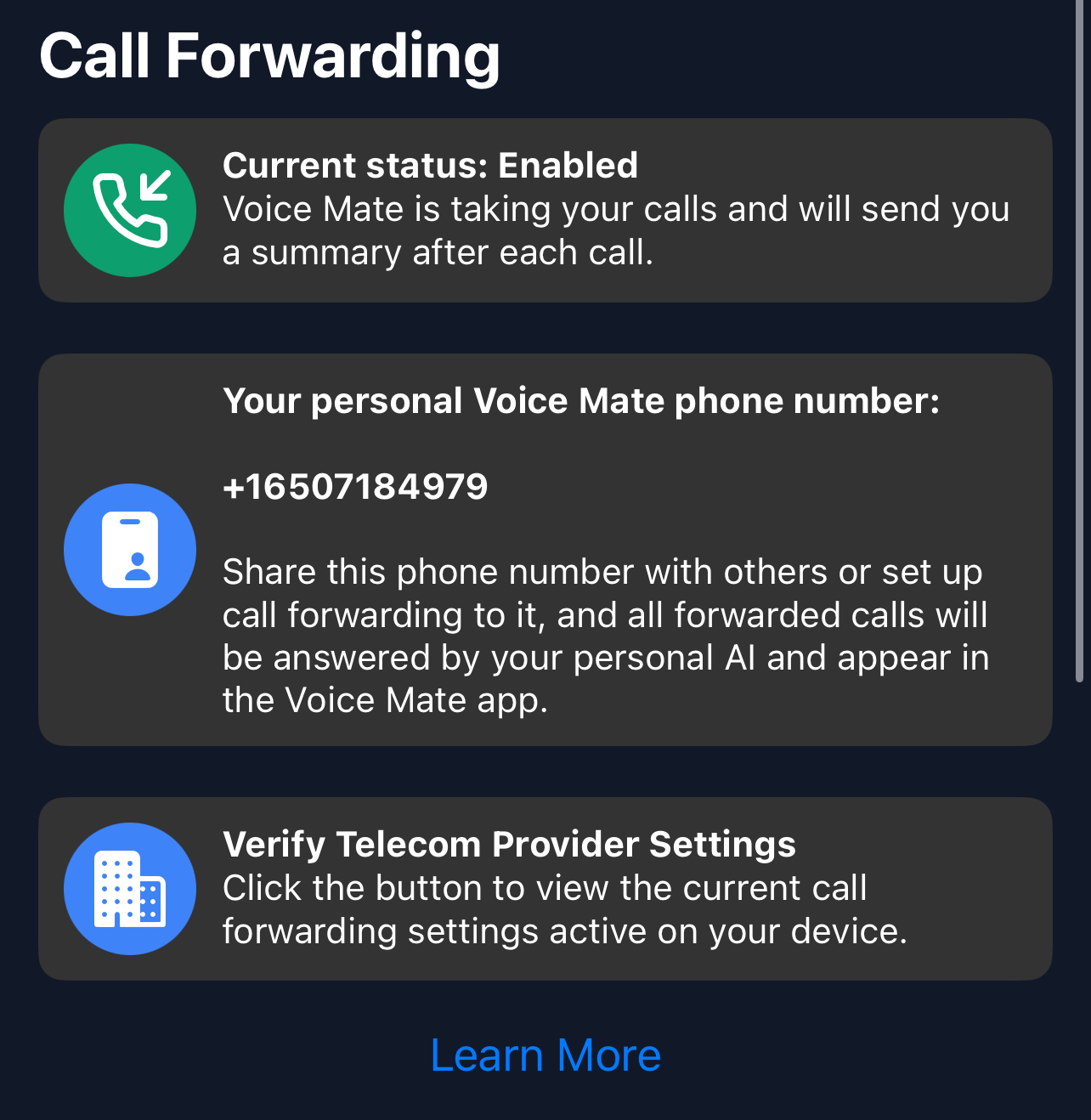
2. Activa el desvío de llamadas
Activa el desvío directamente desde la app de Voice Mate. Toca el icono rojo para activarlo o desactivarlo. La app te pedirá llamar a un número especial que indica a tu operador que Voice Mate debe gestionar tu buzón de voz.
-
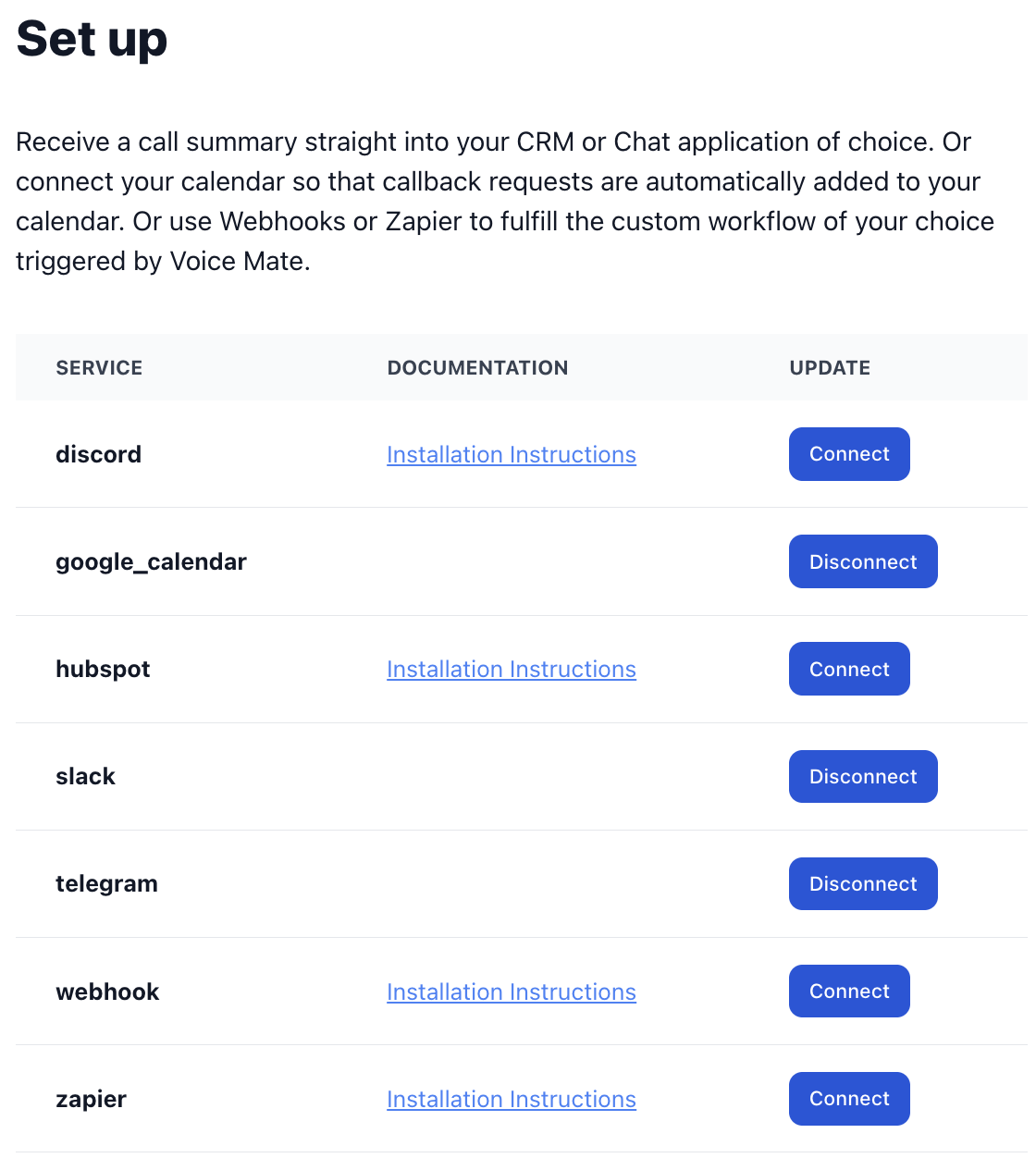
3. [opcional] Configura integraciones (Slack, HubSpot, Zapier o Google Calendar)
Voice Mate ofrece integraciones con Slack, HubSpot, Zapier y Google Calendar. Así recibes un aviso cuando se graba una llamada, compartes las llamadas entrantes con un equipo e incluso programas devoluciones de llamada automáticamente en Google Calendar.
-
4. Empieza a recibir llamadas
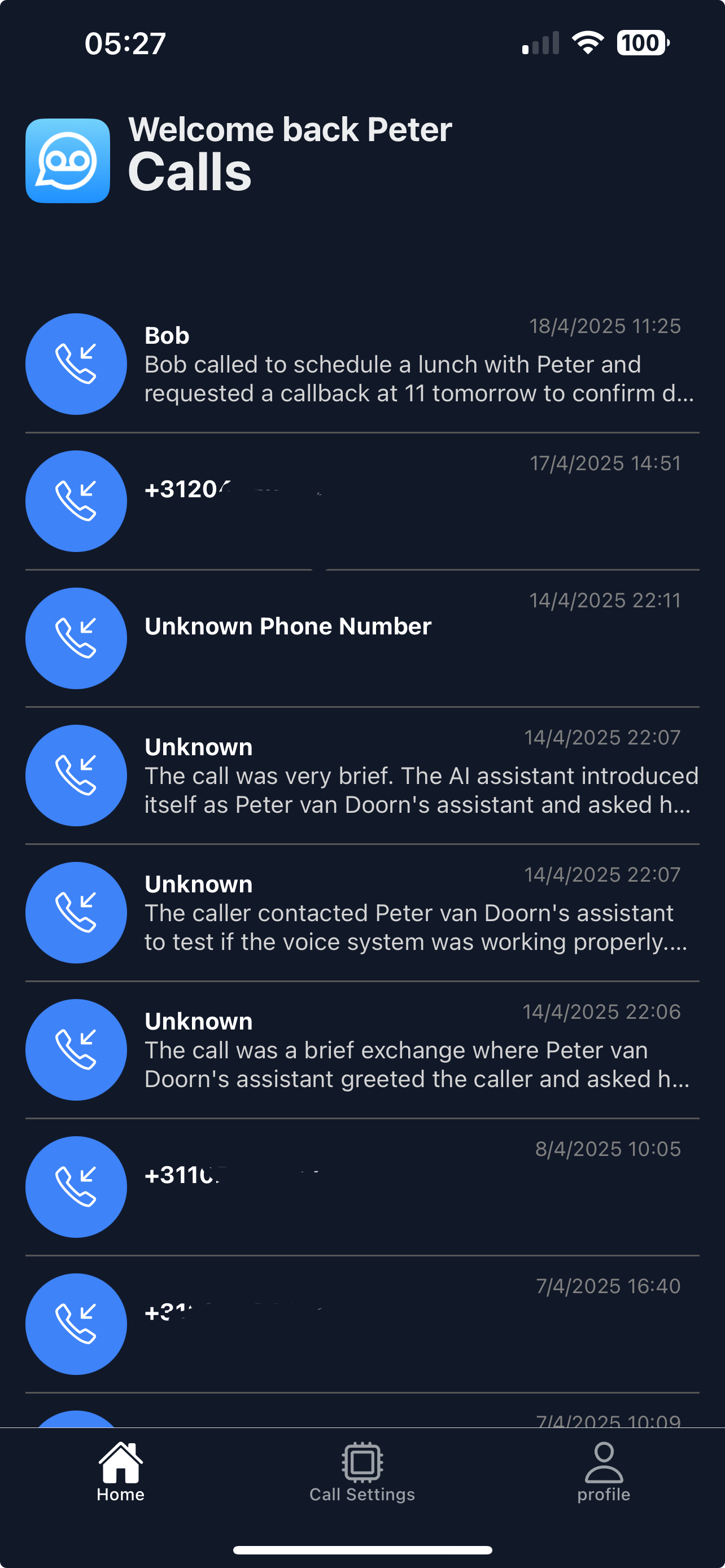
Una vez configurado, Voice Mate empieza a contestar llamadas por ti. Recibirás una notificación push y las llamadas aparecerán en tu app.
-
5. Escucha las llamadas y lee las transcripciones
Abre las llamadas en Voice Mate para ver el resumen y la transcripción y escuchar la grabación.