Fundador de Voice Mate
Cómo usar el buzón de voz con IA
El buzón de voz tradicional puede hacer que los clientes se sientan ignorados. Voice Mate lo cambia usando IA para gestionar tus mensajes con inteligencia: transcribe, analiza la intención y permite un seguimiento rápido y personalizado. Seas autónomo o parte de un equipo mayor, Voice Mate asegura que ninguna llamada importante se pierda.
El buzón de voz con IA va más allá de grabar. Con Voice Mate, cada llamada perdida se transcribe automáticamente a texto y, si quieres, se dirige a distintos flujos de trabajo. Imagina saber al instante si una llamada perdida era una consulta de ventas, un problema de un cliente o simple spam, y avisar a tu equipo enseguida. La IA hace que las comunicaciones importantes reciban atención inmediata, mejorando tu capacidad de respuesta y la satisfacción de tus clientes.

En esta guía te mostramos cómo activar y personalizar las funciones de buzón de voz con IA de Voice Mate. Al final tendrás un sistema de buzón inteligente que trabaja para ti: ahorra tiempo, reduce oportunidades perdidas y causa buena impresión a quien llama.
Primeros pasos
Configurarlo es fácil: sigue los pasos de abajo. Necesitas la app de Voice Mate en tu teléfono.
Descargar la app
-
1. Sube tu saludo personalizado
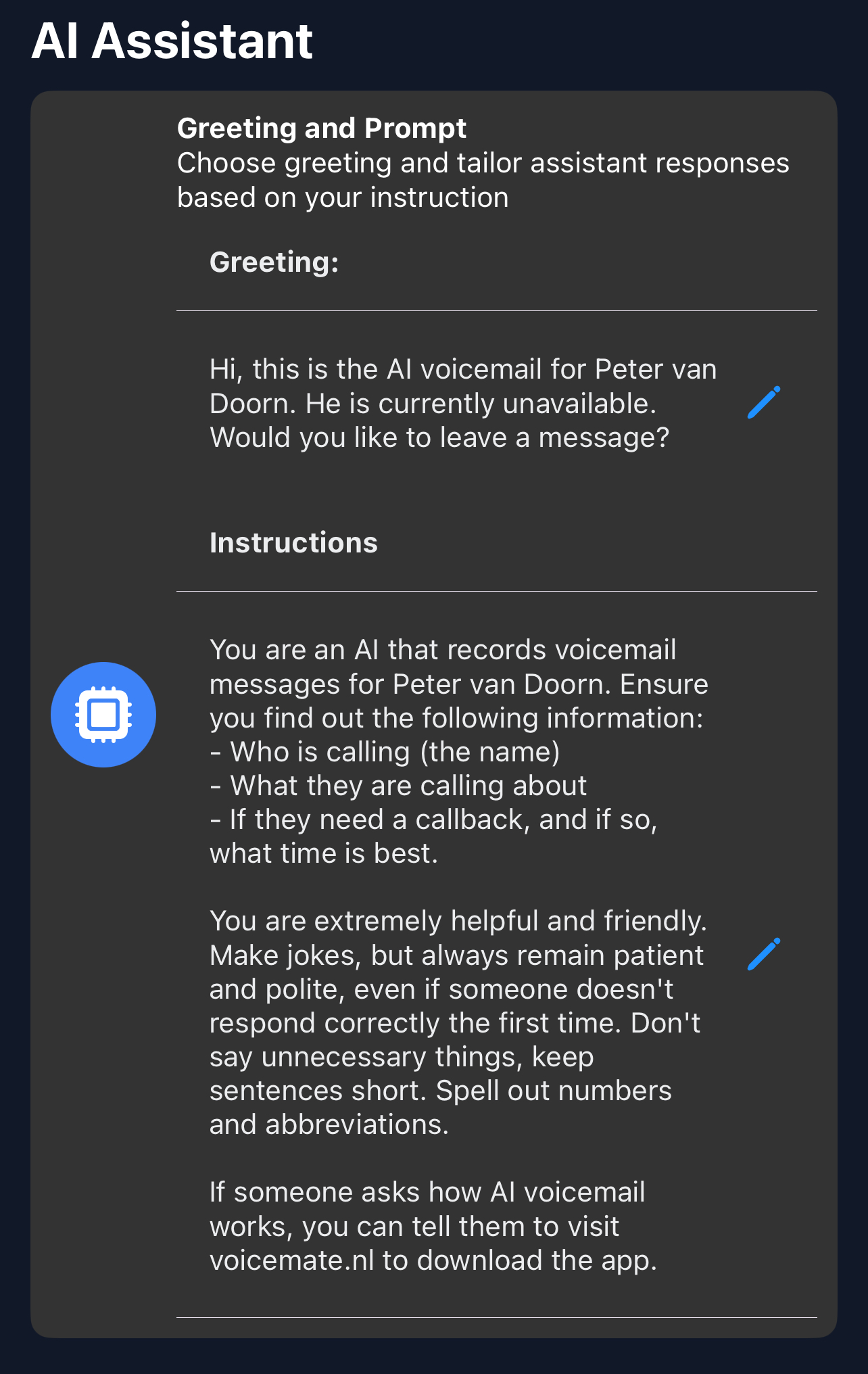
Abre Voice Mate, ve a Settings y elige Greeting. Escribe un saludo propio; es lo que dirá tu IA al contestar por ti. En AI prompt también puedes darle instrucciones sobre cómo gestionar las llamadas.
-
2. Activa el desvío de llamadas
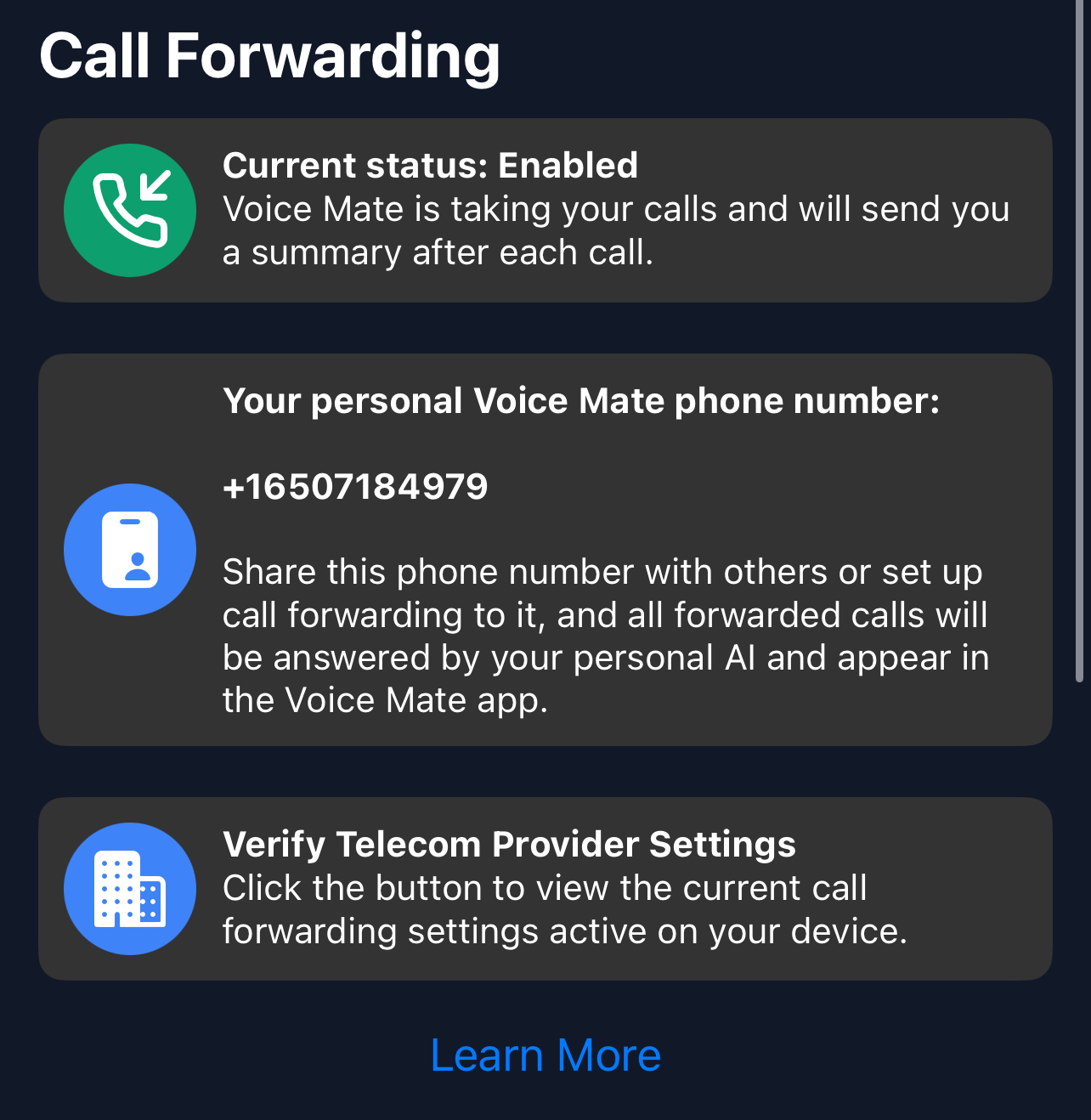
Activa el desvío directamente desde la app de Voice Mate. Toca el icono rojo para activarlo o desactivarlo. La app te pedirá llamar a un número especial que indica a tu operador que Voice Mate debe gestionar tu buzón de voz.
-
3. [opcional] Configura integraciones (Slack, HubSpot, Zapier o Google Calendar)
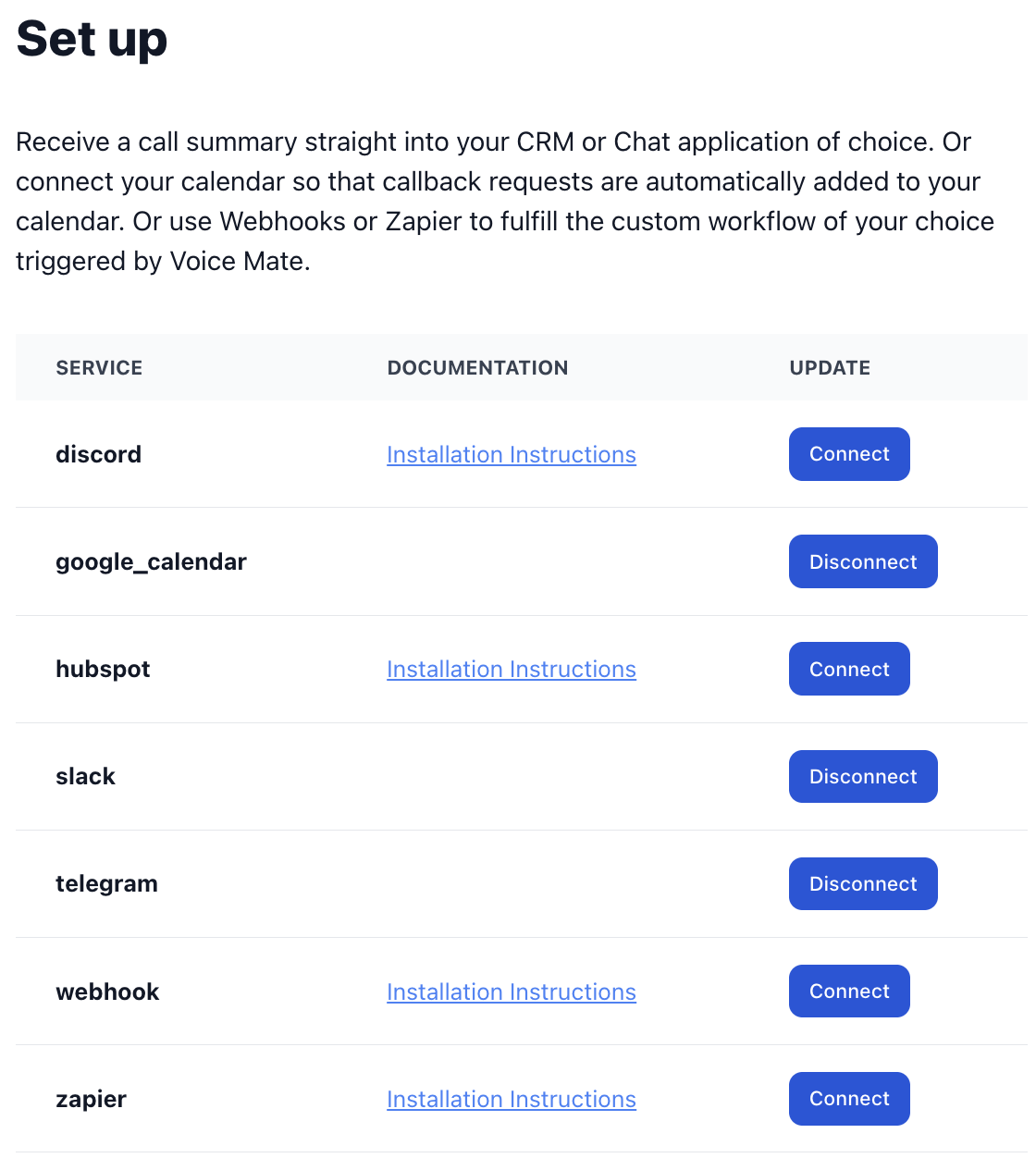
Voice Mate ofrece integraciones con Slack, HubSpot, Zapier y Google Calendar. Así recibes un aviso cuando se graba una llamada, compartes las llamadas entrantes con un equipo e incluso programas devoluciones de llamada automáticamente en Google Calendar.
-
4. Empieza a recibir llamadas
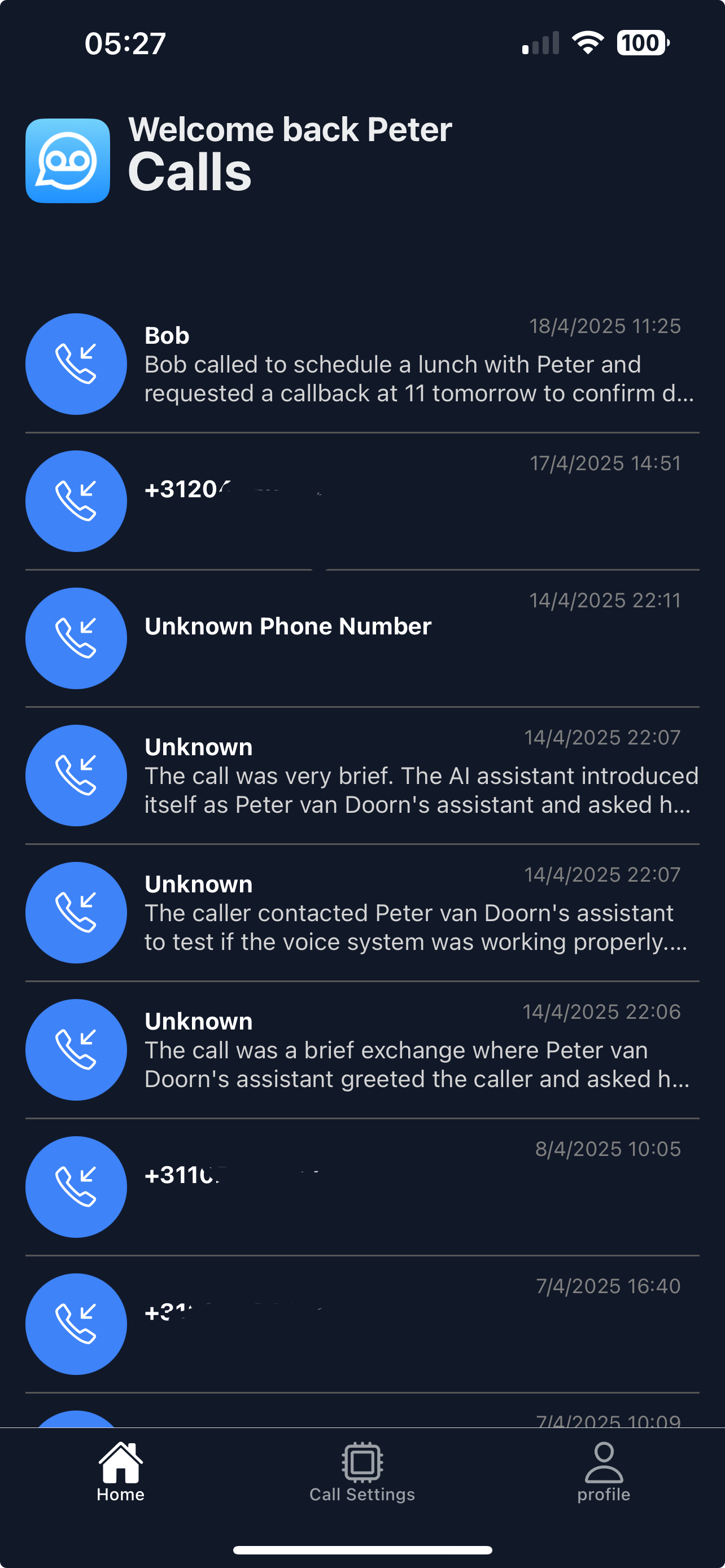
Una vez configurado, Voice Mate empieza a contestar llamadas por ti. Recibirás una notificación push y las llamadas aparecerán en tu app.
-
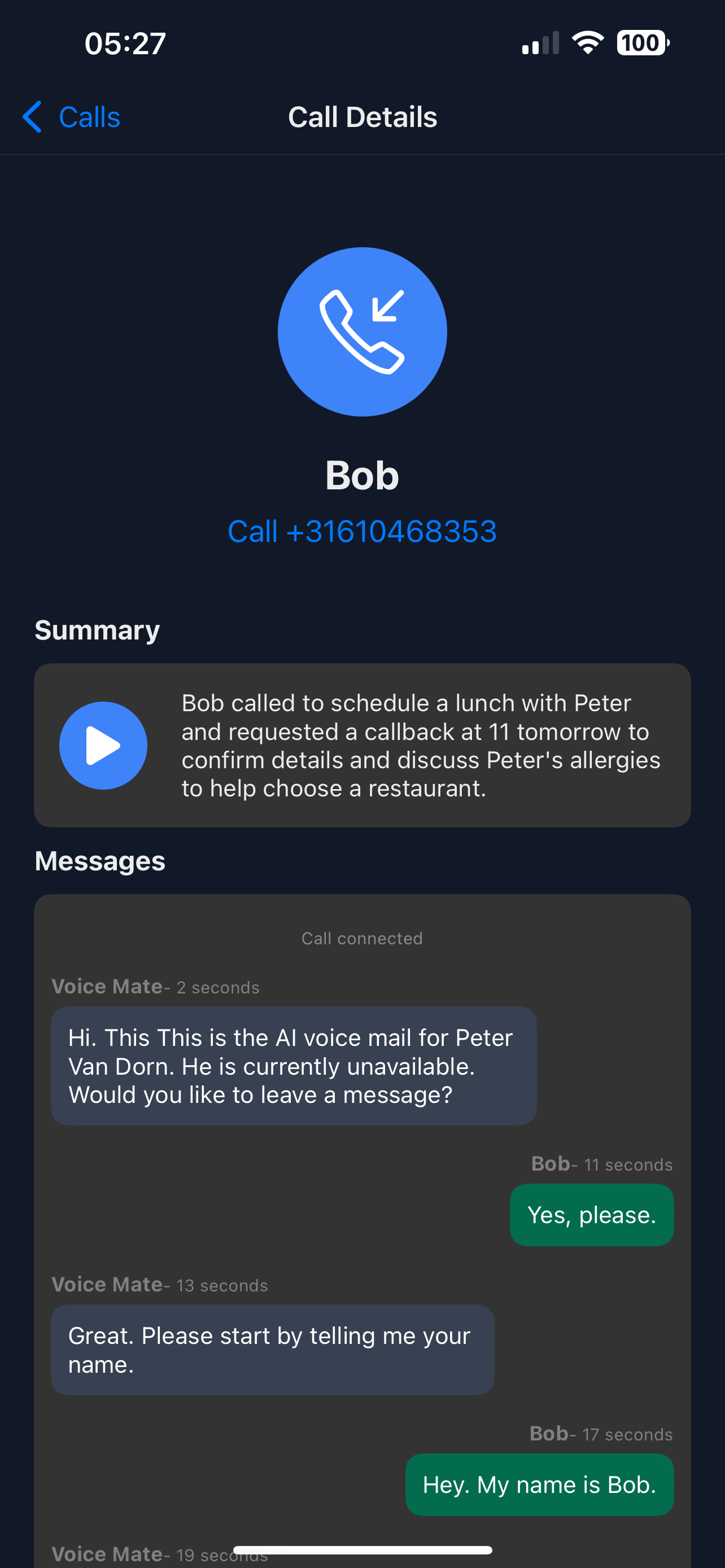
5. Escucha las llamadas y lee las transcripciones
Abre las llamadas en Voice Mate para ver el resumen y la transcripción y escuchar la grabación.