Fundador de Voice Mate
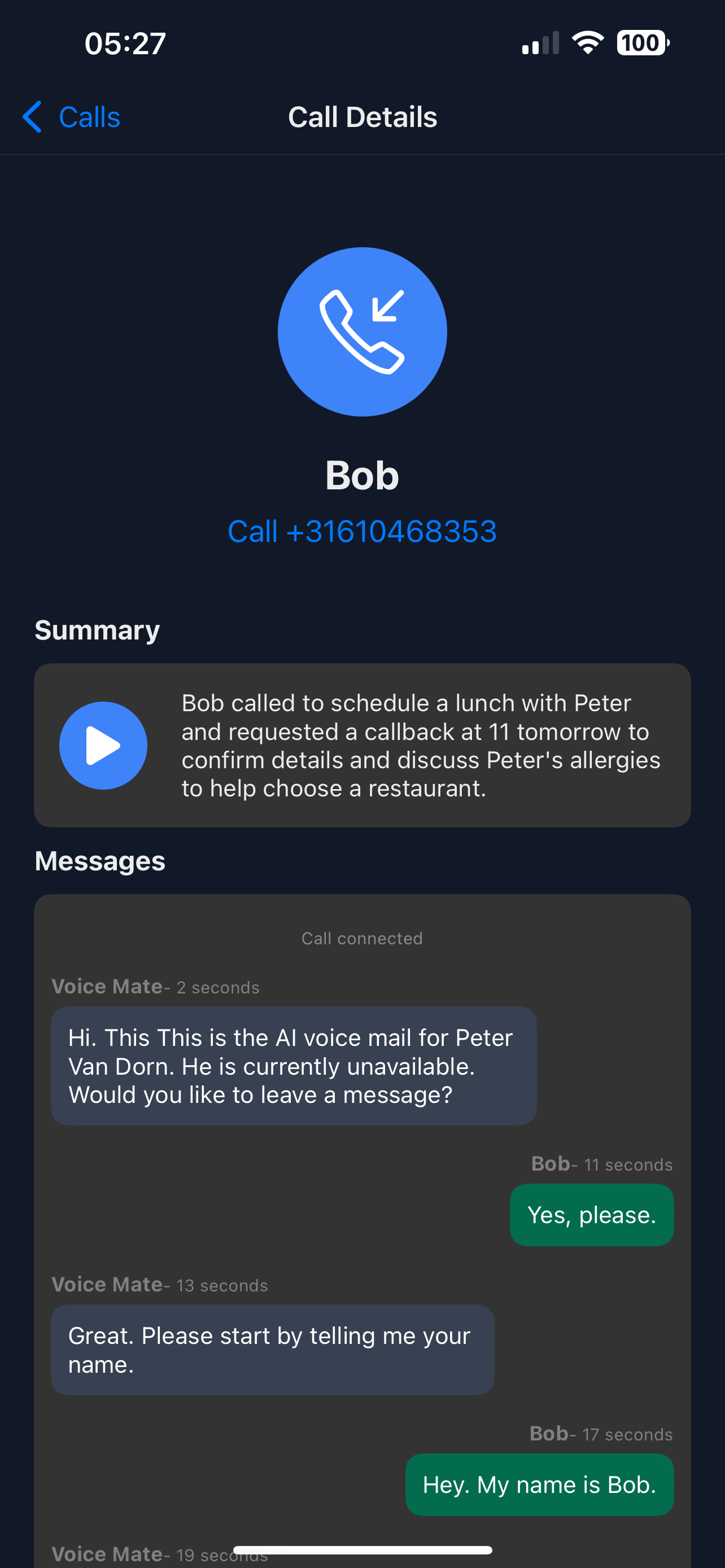
Llamadas entrantes
Las llamadas entrantes son clave para tu negocio, pero no siempre puedes atenderlas. Voice Mate ofrece una solución de respaldo inteligente: contesta automáticamente, recoge los datos clave y pone en marcha el seguimiento al instante. Nunca perderás un cliente potencial, ni enfadarás a un cliente ni te saltarás un mensaje importante.
Cuando se pierde una llamada entrante, Voice Mate interviene de forma profesional. En lugar de enviar a quien llama a un buzón frío y genérico, puedes ofrecer un saludo propio, recoger información detallada y crear tareas de seguimiento automáticamente. Seas dueño de un pequeño negocio, consultor o parte de un equipo de atención al cliente, gestionar bien las llamadas entrantes perdidas marca la diferencia entre crecer y perder clientes.

En esta guía te mostramos cómo configurar la gestión de llamadas entrantes en Voice Mate, preparar los saludos e integrarla con tus herramientas favoritas para que las llamadas perdidas trabajen a tu favor y no en tu contra.
Primeros pasos
Configurarlo es fácil: sigue los pasos de abajo. Necesitas la app de Voice Mate en tu teléfono.
Descargar la app
-
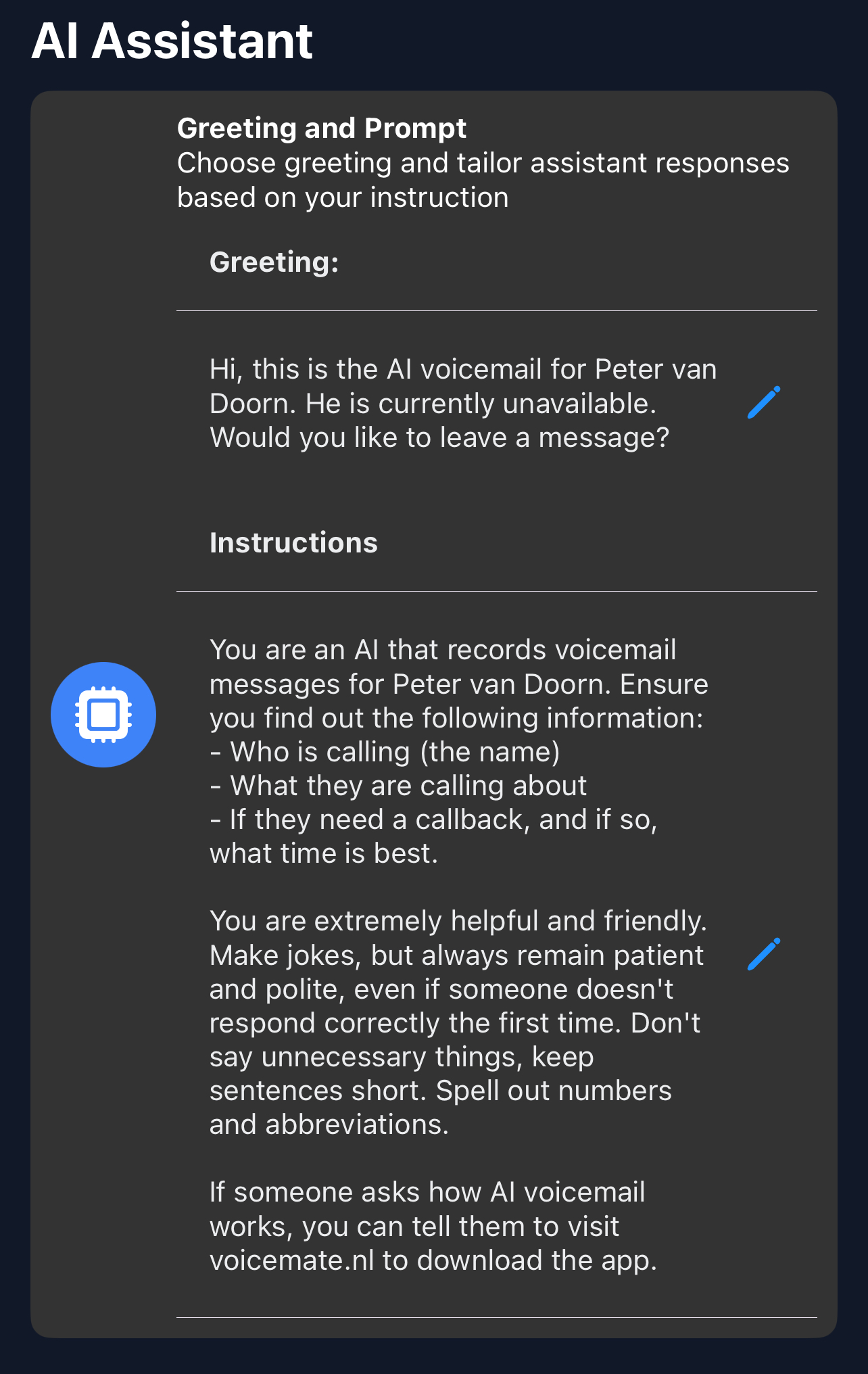
1. Sube tu saludo personalizado
Abre Voice Mate, ve a Settings y elige Greeting. Escribe un saludo propio; es lo que dirá tu IA al contestar por ti. En AI prompt también puedes darle instrucciones sobre cómo gestionar las llamadas.
-
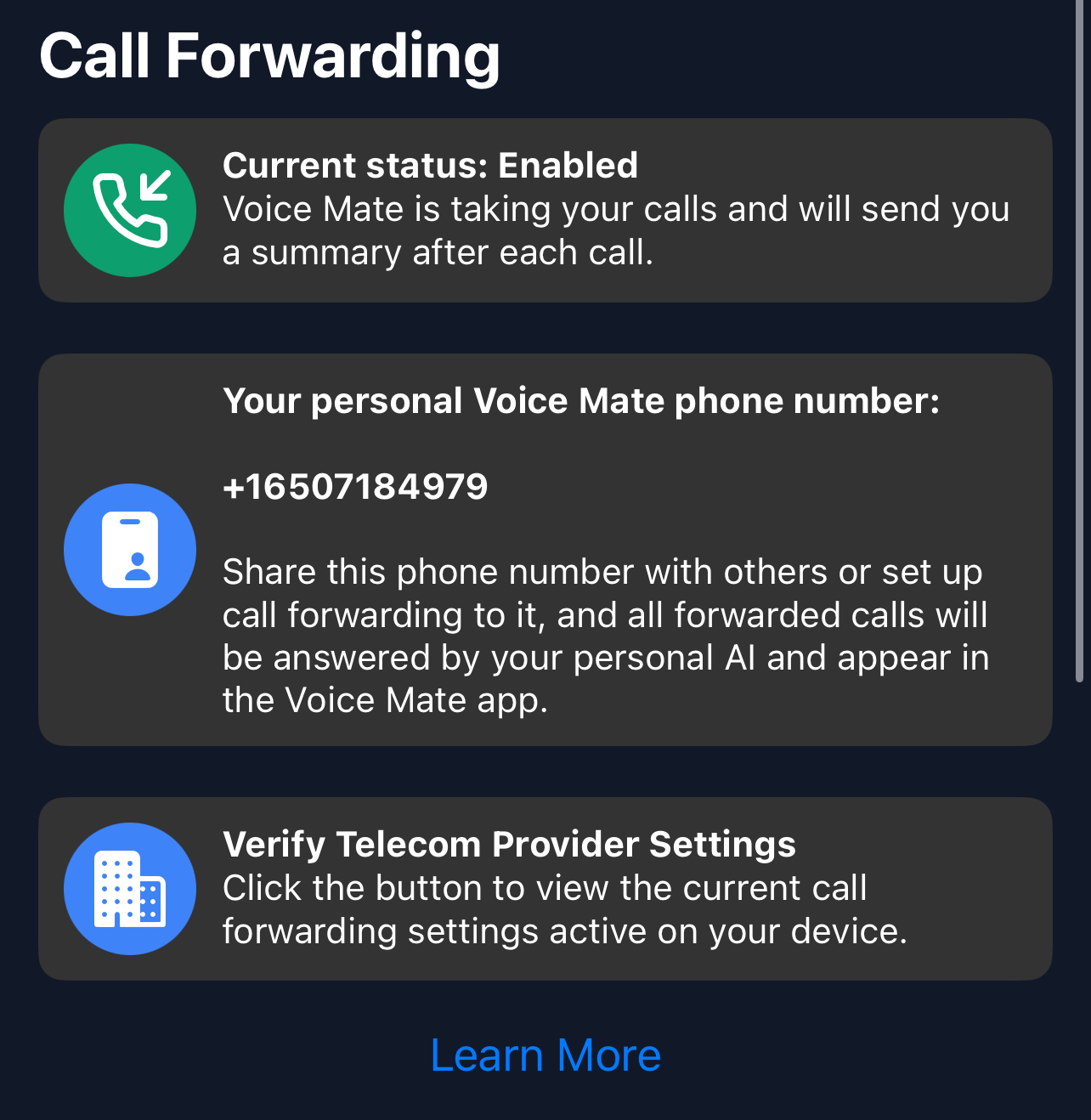
2. Activa el desvío de llamadas
Activa el desvío directamente desde la app de Voice Mate. Toca el icono rojo para activarlo o desactivarlo. La app te pedirá llamar a un número especial que indica a tu operador que Voice Mate debe gestionar tu buzón de voz.
-
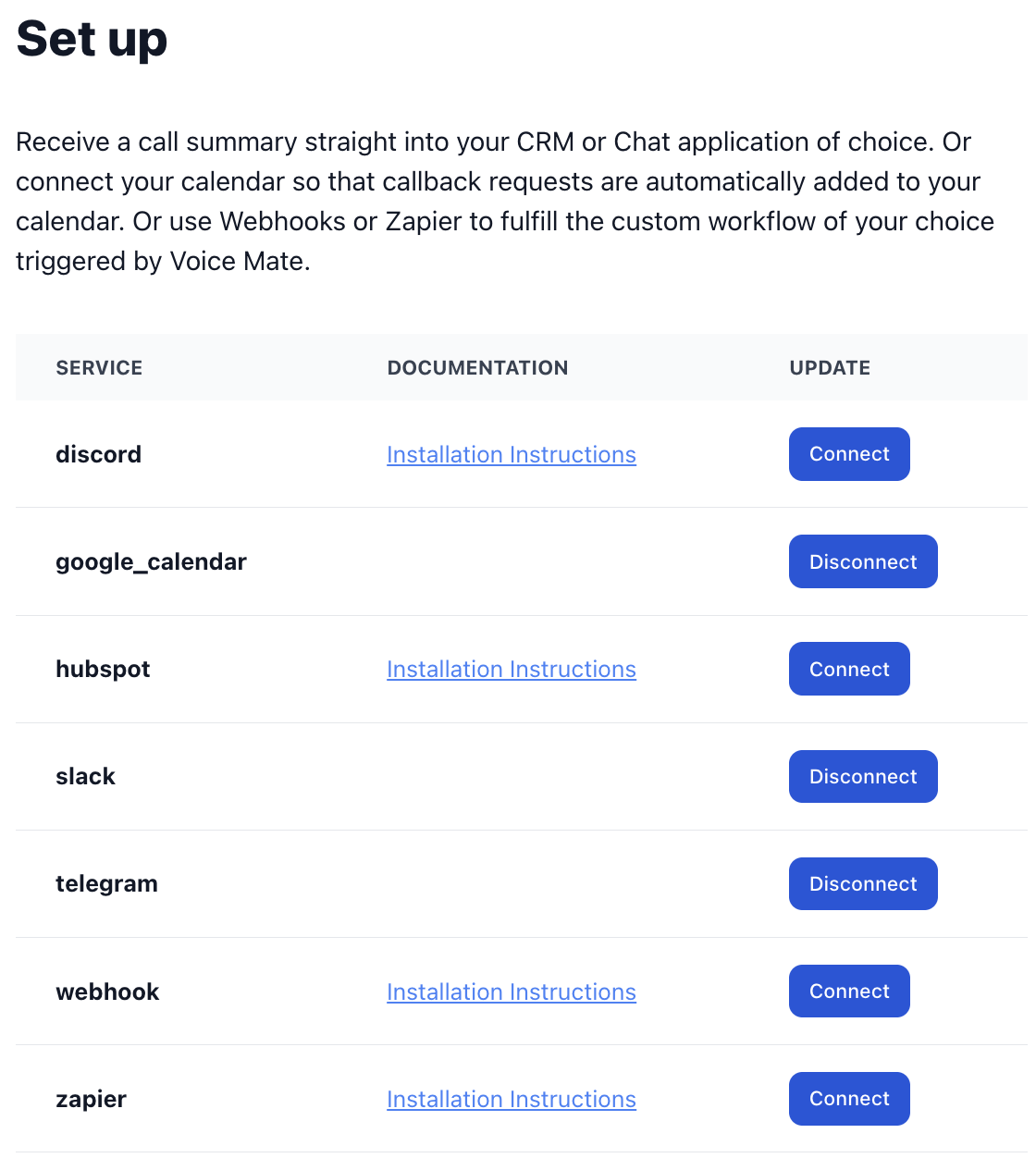
3. [opcional] Configura integraciones (Slack, HubSpot, Zapier o Google Calendar)
Voice Mate ofrece integraciones con Slack, HubSpot, Zapier y Google Calendar. Así recibes un aviso cuando se graba una llamada, compartes las llamadas entrantes con un equipo e incluso programas devoluciones de llamada automáticamente en Google Calendar.
-
4. Empieza a recibir llamadas
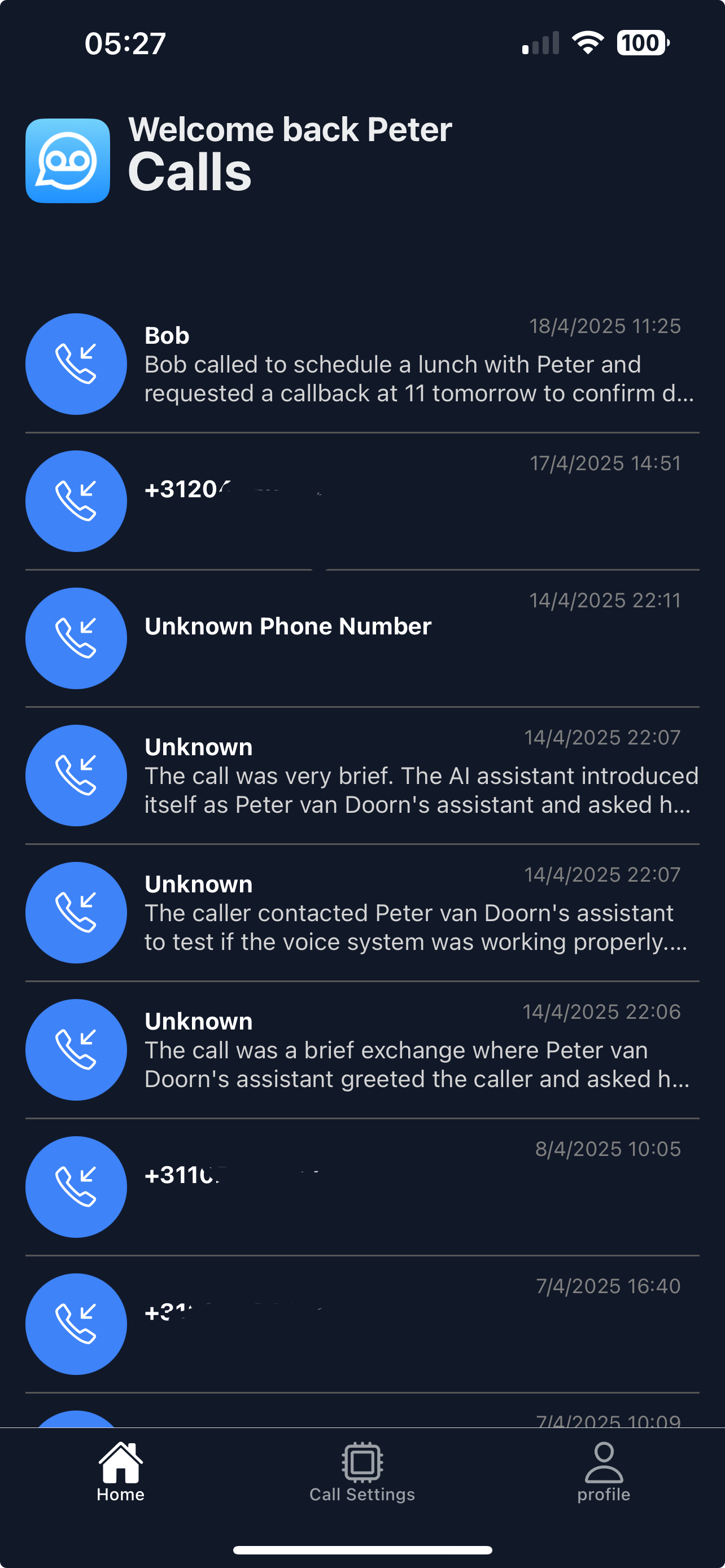
Una vez configurado, Voice Mate empieza a contestar llamadas por ti. Recibirás una notificación push y las llamadas aparecerán en tu app.
-
5. Escucha las llamadas y lee las transcripciones
Abre las llamadas en Voice Mate para ver el resumen y la transcripción y escuchar la grabación.