Fundador de Voice Mate
Más eficiencia para tu equipo de ventas con Voice Mate
Llamadas perdidas son ingresos perdidos. Voice Mate se asegura de captar cada oportunidad de venta: la IA transcribe los mensajes, detecta la urgencia y prioriza los clientes potenciales. Tu equipo responde al instante y se mantiene por delante de la competencia.
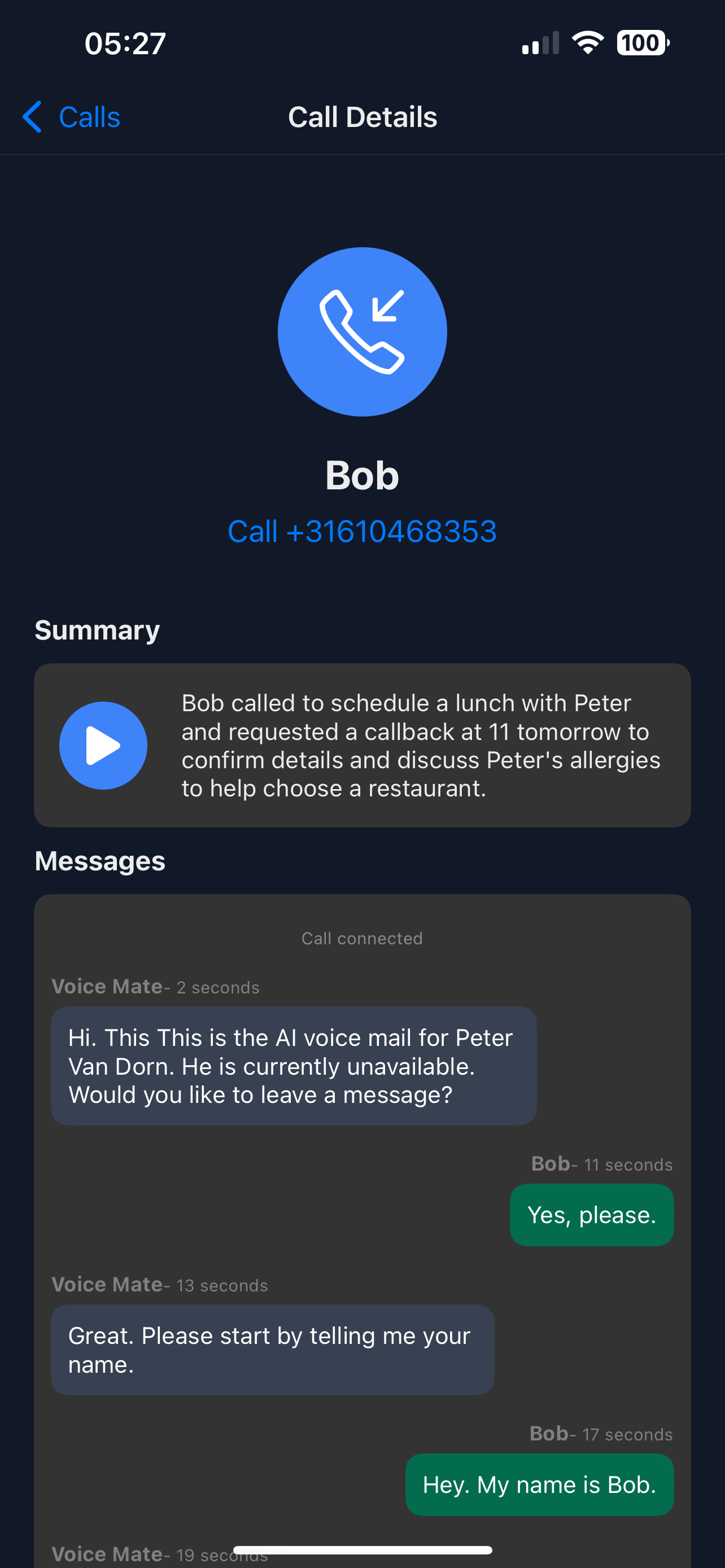
Voice Mate convierte el buzón de voz tradicional en un verdadero asistente de ventas. Cada llamada perdida se transcribe, analiza y clasifica automáticamente, así que sabes de inmediato si es un cliente potencial caliente, un cliente actual o una consulta general. Los análisis de la IA hacen el seguimiento más rápido y relevante, ayudando a cerrar más ventas con menos esfuerzo.

En esta guía te mostramos cómo configurar las funciones de buzón de voz con IA optimizadas para equipos de ventas. Al final tendrás un sistema de IA que trabaja para ti: capta clientes potenciales, aumenta las conversiones y potencia tus resultados.
Primeros pasos
Configurarlo es fácil: sigue los pasos de abajo. Necesitas la app de Voice Mate en tu teléfono.
Descargar la app
-
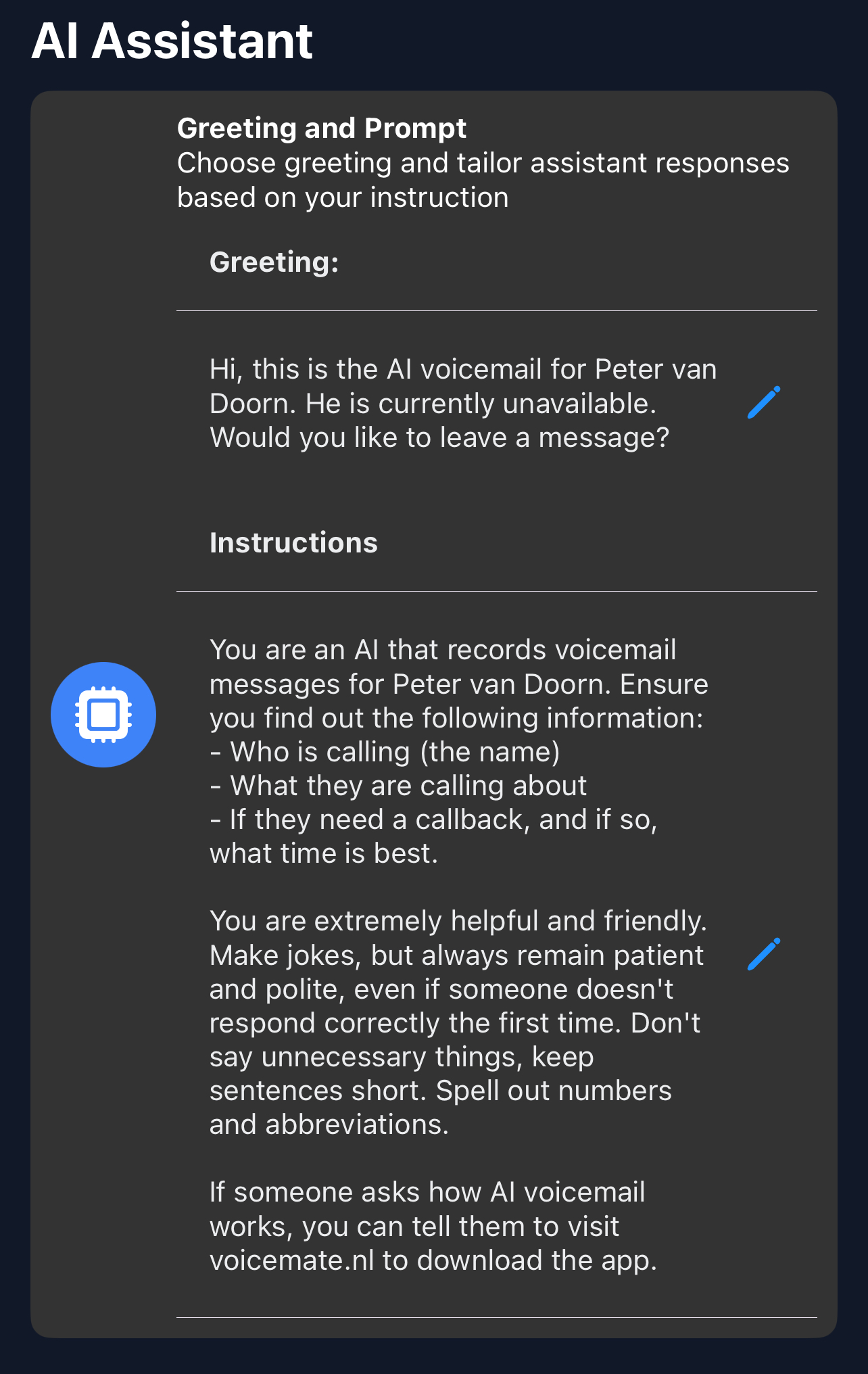
1. Sube tu saludo personalizado
Abre Voice Mate, ve a Settings y elige Greeting. Escribe un saludo propio; es lo que dirá tu IA al contestar por ti. En AI prompt también puedes darle instrucciones sobre cómo gestionar las llamadas.
-
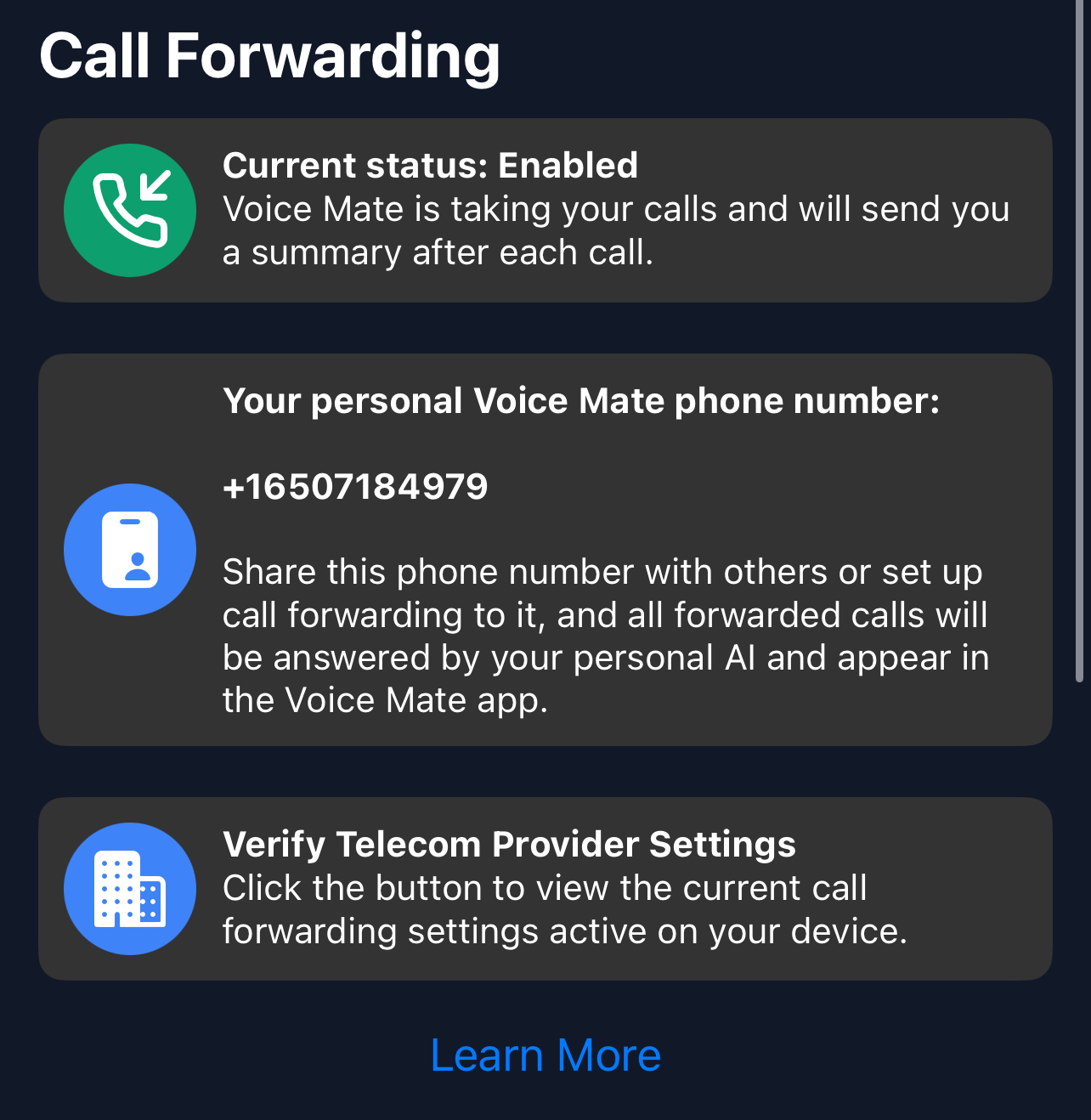
2. Activa el desvío de llamadas
Activa el desvío directamente desde la app de Voice Mate. Toca el icono rojo para activarlo o desactivarlo. La app te pedirá llamar a un número especial que indica a tu operador que Voice Mate debe gestionar tu buzón de voz.
-
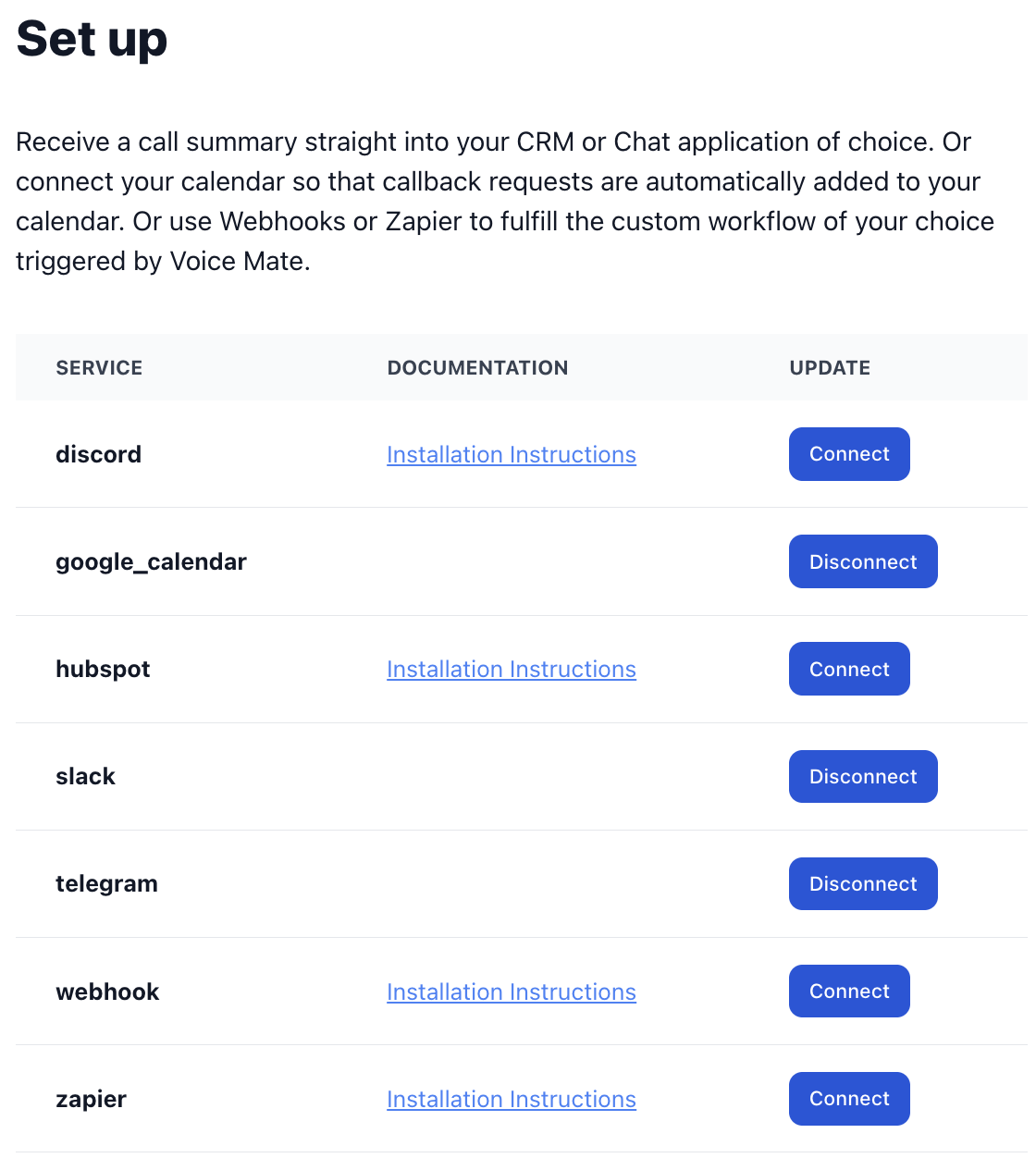
3. [opcional] Configura integraciones (Slack, HubSpot, Zapier o Google Calendar)
Voice Mate ofrece integraciones con Slack, HubSpot, Zapier y Google Calendar. Así recibes un aviso cuando se graba una llamada, compartes las llamadas entrantes con un equipo e incluso programas devoluciones de llamada automáticamente en Google Calendar.
-
4. Empieza a recibir llamadas
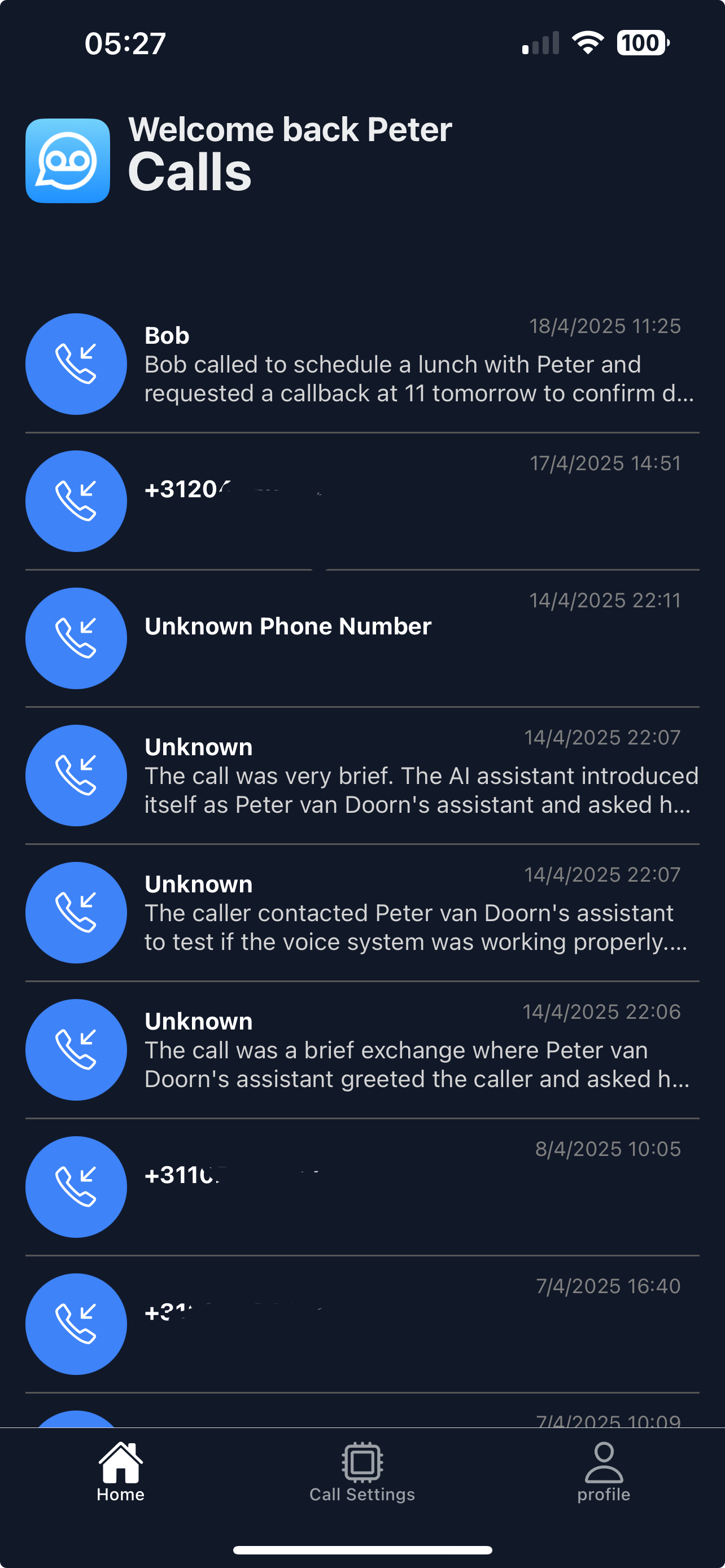
Una vez configurado, Voice Mate empieza a contestar llamadas por ti. Recibirás una notificación push y las llamadas aparecerán en tu app.
-
5. Escucha las llamadas y lee las transcripciones
Abre las llamadas en Voice Mate para ver el resumen y la transcripción y escuchar la grabación.