Fondateur de Voice Mate
Transcriptions d'appels
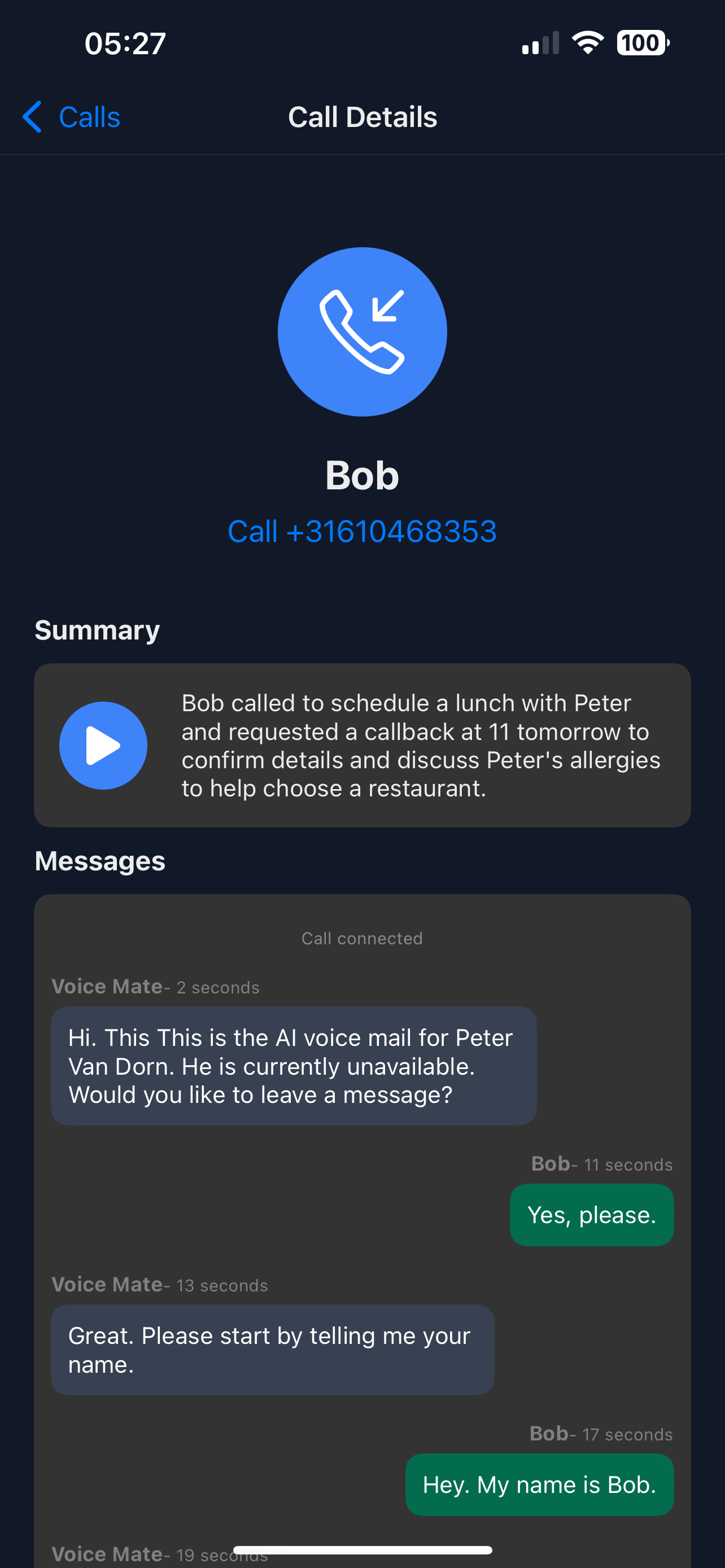
Écouter des messages vocaux est lent et peu pratique, surtout avec un grand volume d'appels. Le service de transcription de Voice Mate convertit chaque message en texte propre, pour que vous priorisiez vos réponses, archiviez les messages importants et ignoriez le superflu. Restez organisé, gagnez du temps et ne manquez plus jamais une information essentielle.
Le moteur de transcription de Voice Mate s'appuie sur une IA avancée et le traitement du langage naturel pour des transcriptions très précises. Vous lisez les messages instantanément sur votre téléphone, les transmettez à des collègues ou les intégrez à votre CRM. En réunion, en déplacement ou face à des dizaines de tâches, la transcription vous tient informé sans vous ralentir.

Dans ce guide, nous expliquons comment activer la transcription des messages, personnaliser les notifications et tirer le meilleur parti des fonctions intelligentes de gestion d'appels de Voice Mate.
Pour commencer
La configuration est simple : suivez les étapes ci-dessous. Il vous faut l'application Voice Mate sur votre téléphone.
Télécharger l'application
-
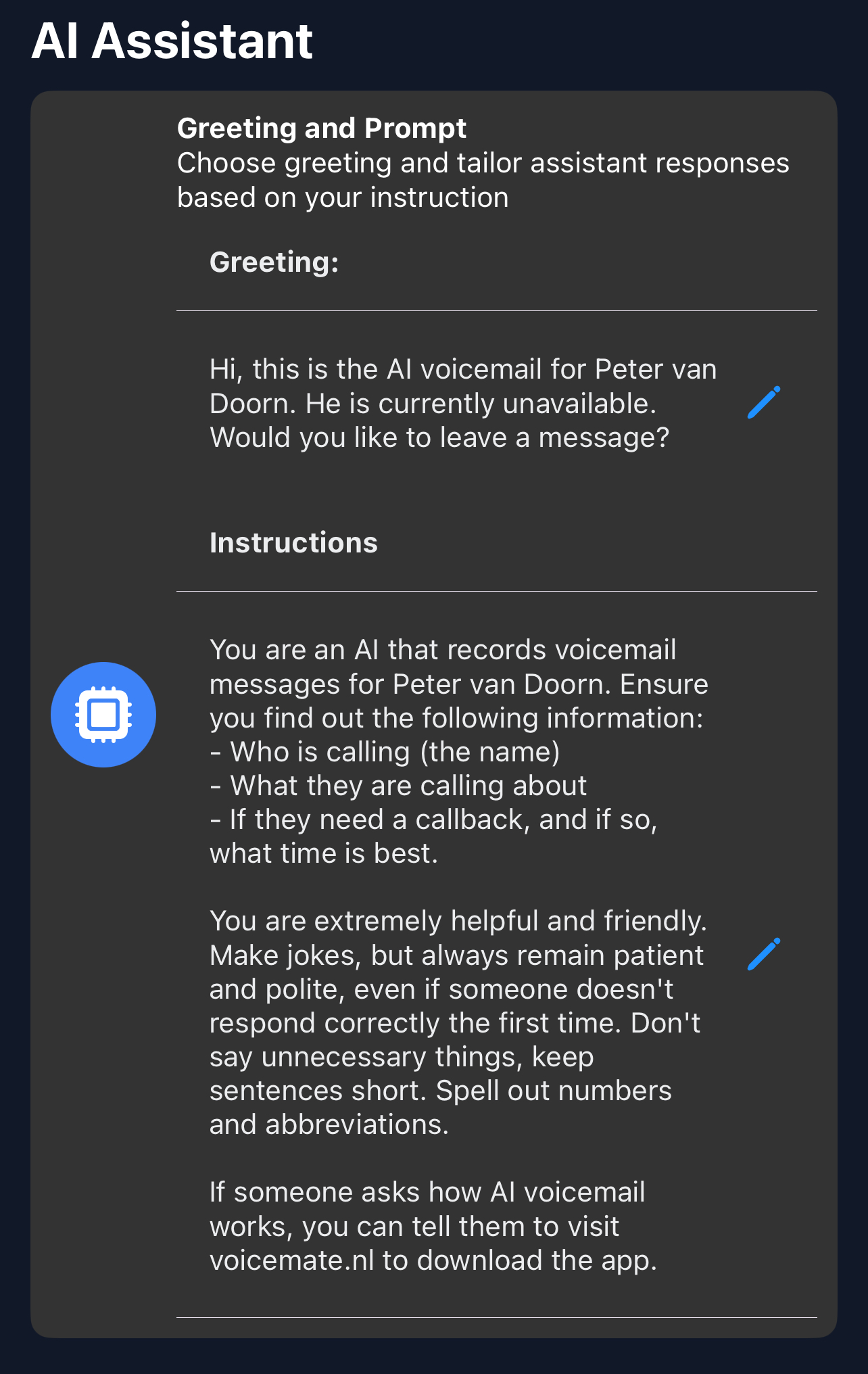
1. Importez votre message d'accueil personnalisé
Ouvrez Voice Mate, allez dans Settings et choisissez Greeting. Écrivez votre propre message d'accueil ; c'est ce que votre IA dira en décrochant à votre place. Sous AI prompt, vous pouvez aussi lui donner des instructions sur la manière de traiter les appels.
-
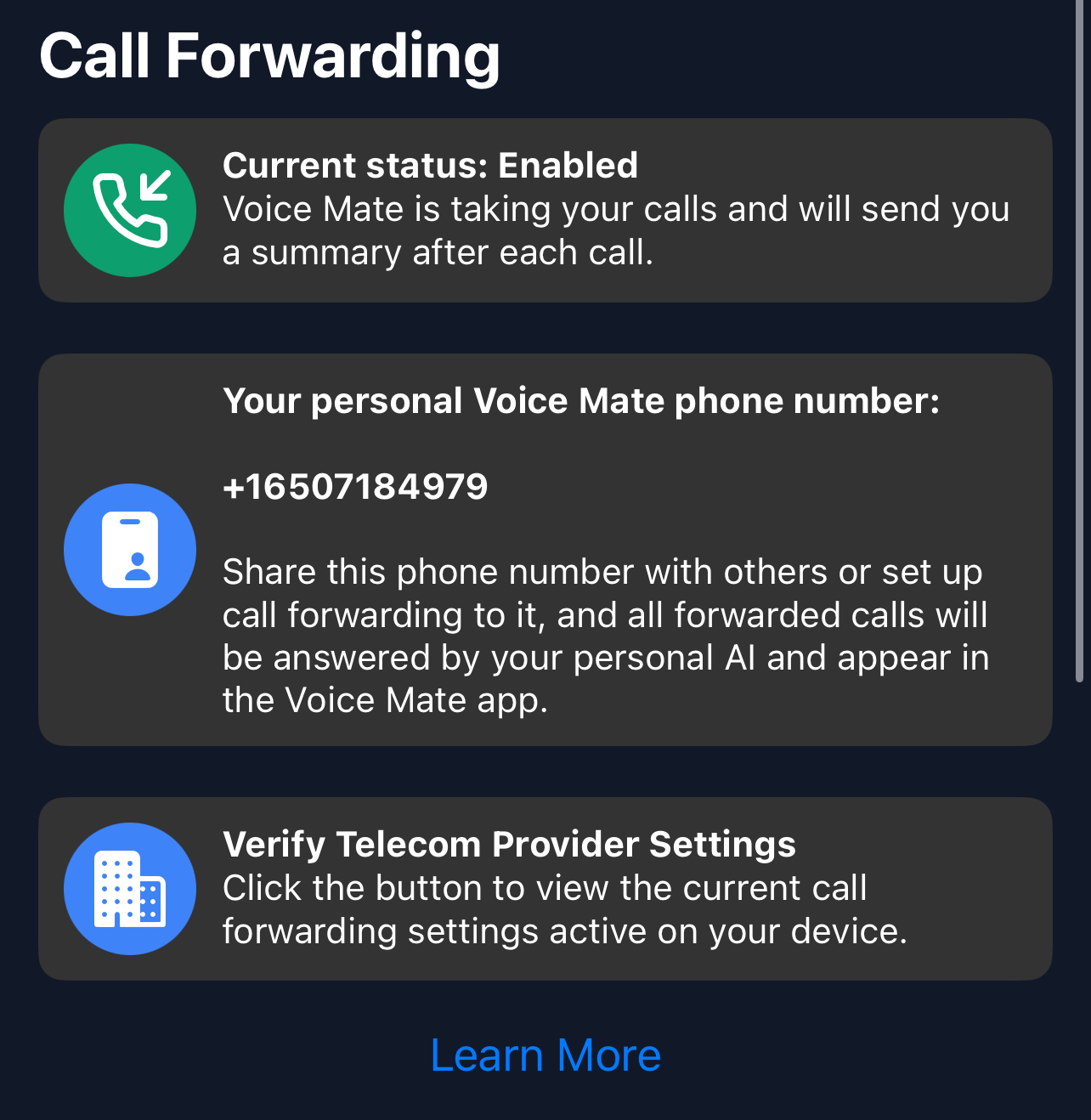
2. Activez le renvoi d'appel
Activez simplement le renvoi depuis l'application Voice Mate. Touchez l'icône rouge pour l'activer ou le désactiver. L'application vous demande d'appeler un numéro spécial qui indique à votre opérateur que Voice Mate doit gérer votre messagerie.
-
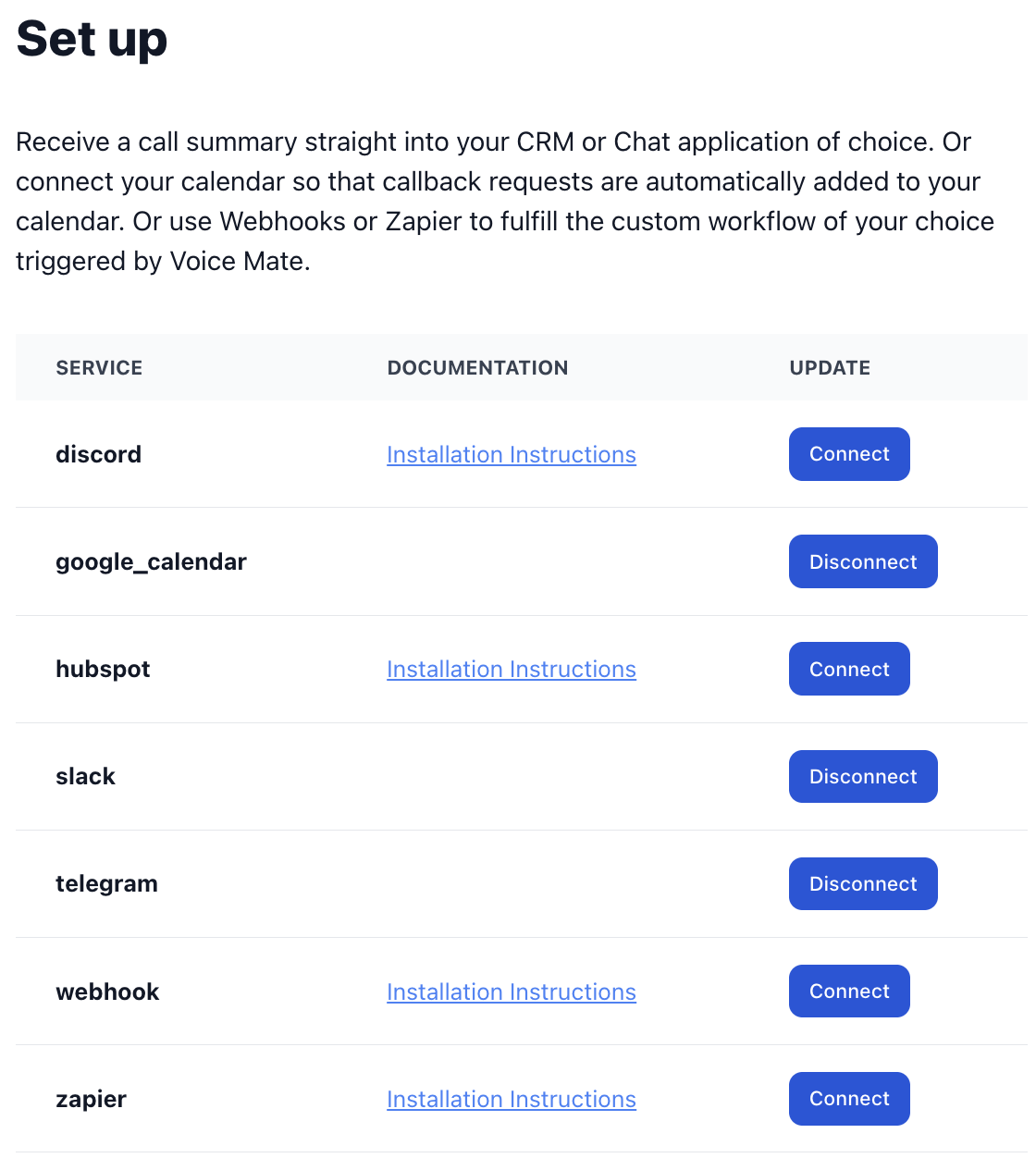
3. [facultatif] Configurez des intégrations (Slack, HubSpot, Zapier ou Google Agenda)
Voice Mate propose des intégrations avec Slack, HubSpot, Zapier et Google Agenda. Vous recevez ainsi une notification quand un appel est enregistré, partagez vos appels avec une équipe et planifiez même automatiquement des rappels dans Google Agenda.
-
4. Recevez des appels
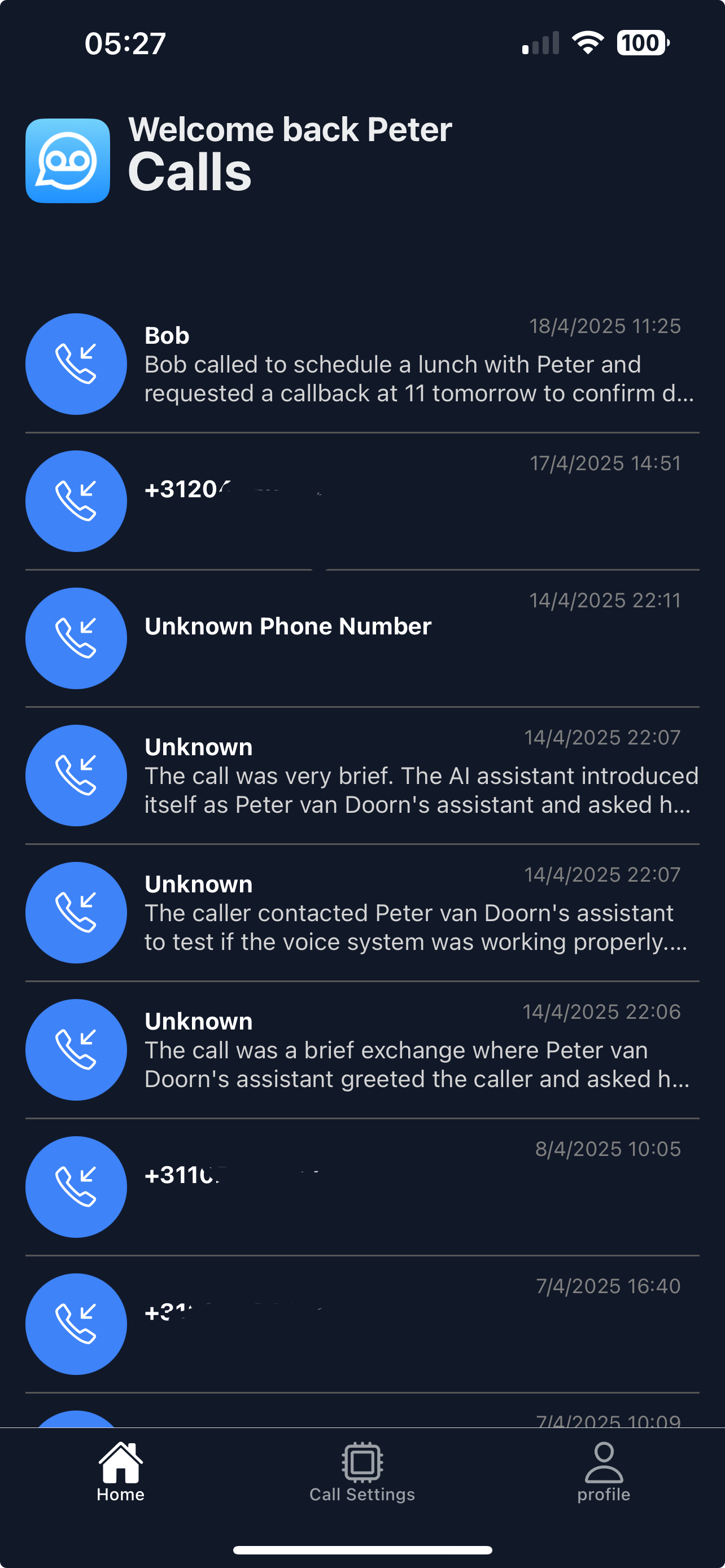
Une fois la configuration terminée, Voice Mate répond aux appels à votre place. Vous recevez une notification push et les appels apparaissent dans votre application.
-
5. Réécoutez les appels et lisez les transcriptions
Ouvrez les appels dans Voice Mate pour lire le résumé et la transcription, et réécouter l'enregistrement.