Fondateur de Voice Mate
Connecter Voice Mate à Zapier
Voice Mate est un puissant assistant de messagerie qui vous aide à gérer efficacement les appels manqués. Mais traiter à la main les notifications et le suivi prend du temps, surtout avec beaucoup d'appels. C'est là que l'automatisation intervient. Avec Zapier, vous reliez votre assistant à des milliers d'autres applications, sans écrire une seule ligne de code.
Zapier fait le pont entre vos applications et permet d'automatiser des flux qui déclenchent des actions dès qu'un message vocal arrive. Chaque message peut ainsi lancer une chaîne d'actions adaptée à vos besoins. Par exemple, vous pouvez configurer Voice Mate et Zapier pour envoyer les transcriptions dans Slack, créer des tâches de suivi dans Trello ou consigner les détails d'un appel dans un CRM comme HubSpot. Au lieu de recopier des informations, vous vous concentrez sur l'essentiel : vos clients et le bon fonctionnement de votre activité. L'un des grands atouts est la flexibilité. Petite entreprise, équipe de support ou ventes : Zapier fait en sorte que vos messages ne se perdent jamais. Les appels manqués deviennent aussitôt des actions à mener, pour rester organisé et réactif.
Dans ce guide, nous vous accompagnons pas à pas pour connecter Voice Mate à Zapier. À la fin, vous aurez un flux de messagerie entièrement automatisé qui fait gagner du temps, réduit les tâches manuelles et améliore votre efficacité.
Pour commencer
La configuration est simple : suivez les étapes ci-dessous. Il vous faut l'application Voice Mate sur votre téléphone.
Télécharger l'application
-
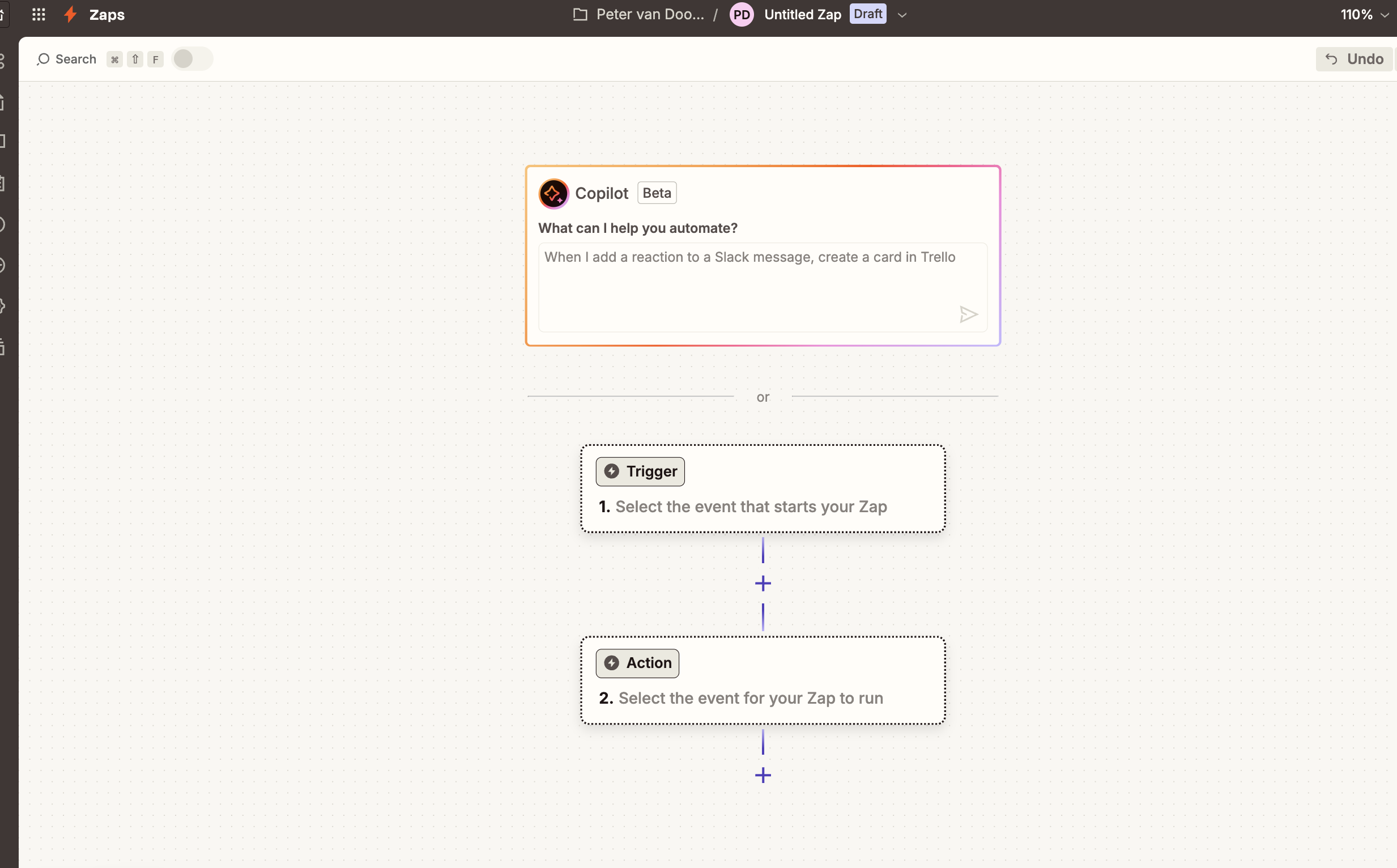
1. Créez un nouveau Zap dans Zapier
Connectez-vous à votre compte Zapier. Cliquez sur « Create a Zap ». Cela lance une nouvelle automatisation dans laquelle Voice Mate sera le déclencheur.
-
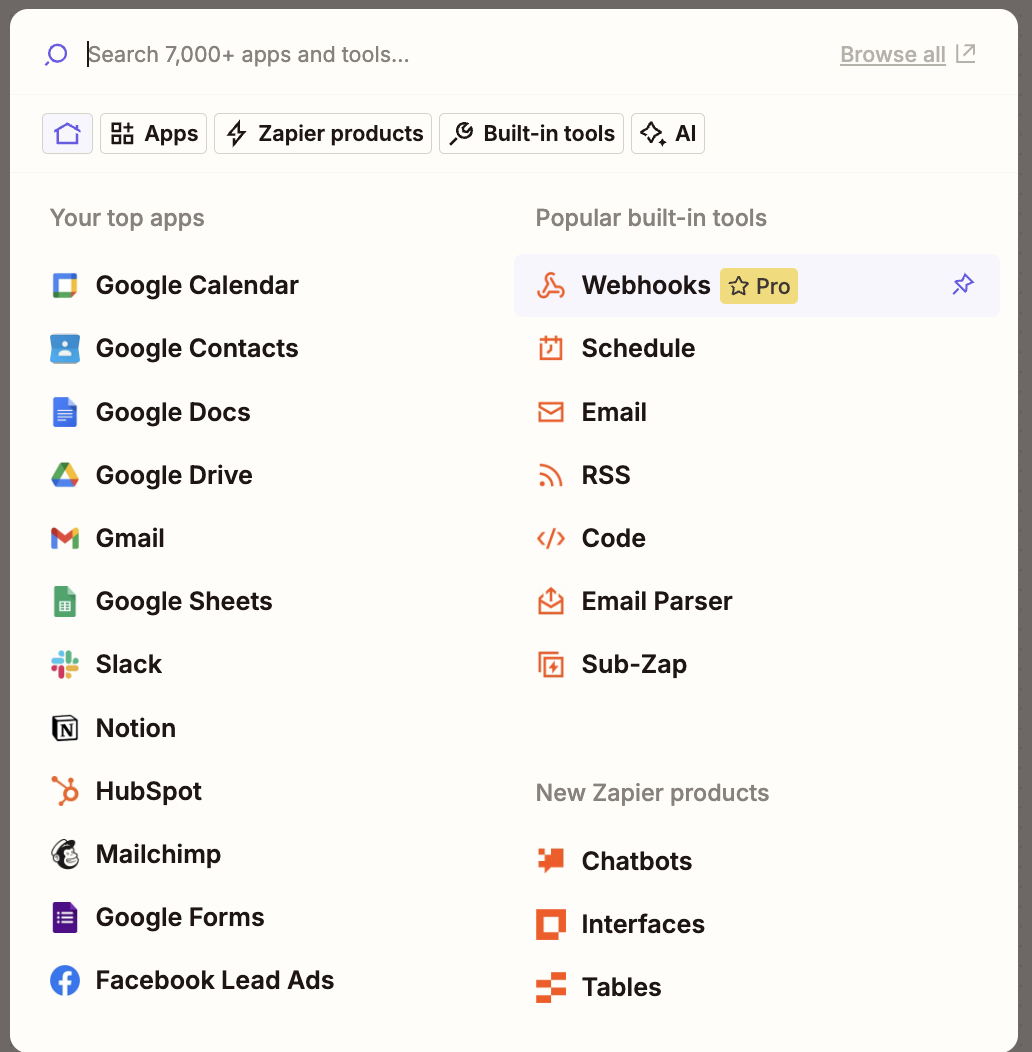
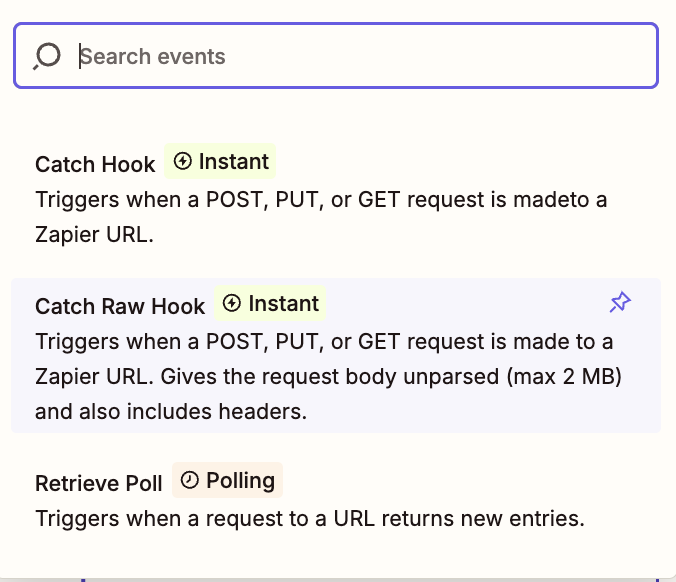
2. Choisissez Webhook comme déclencheur entrant
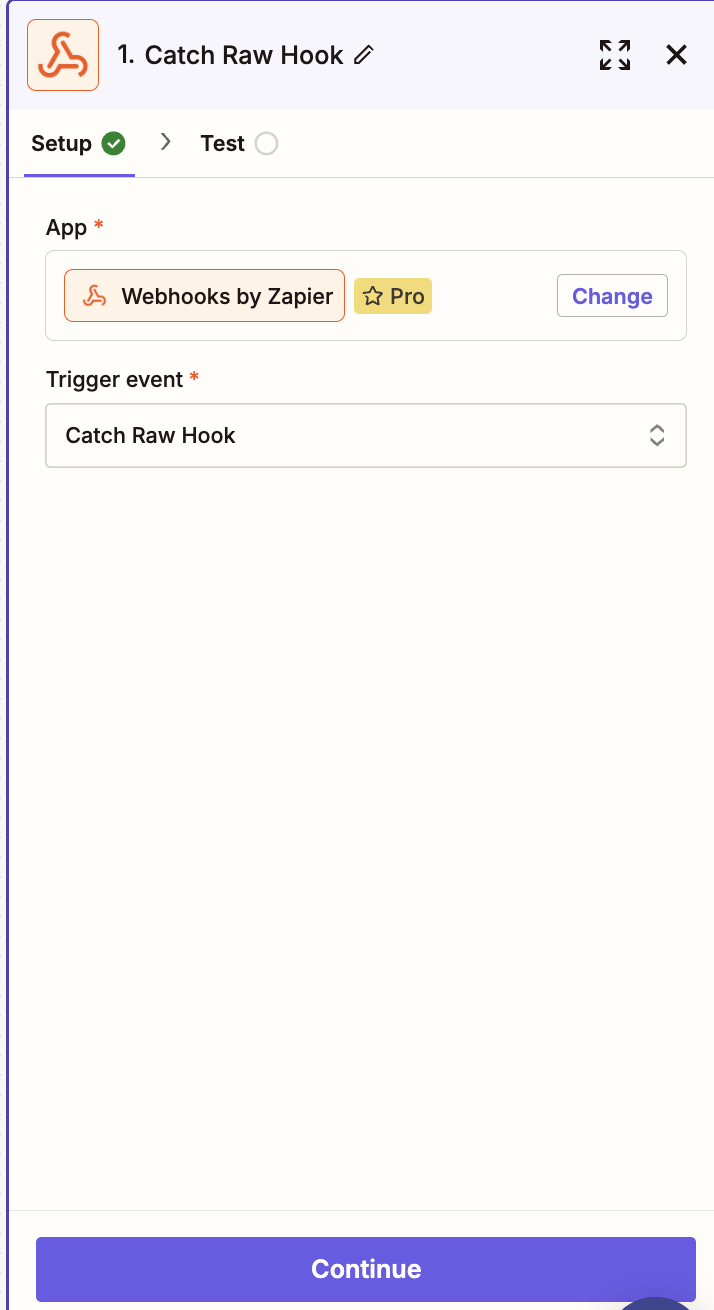
Dans « Choose App & Event », sélectionnez « Webhooks by Zapier ». Choisissez « Catch Hook » comme événement déclencheur. Cliquez sur Continue.
-
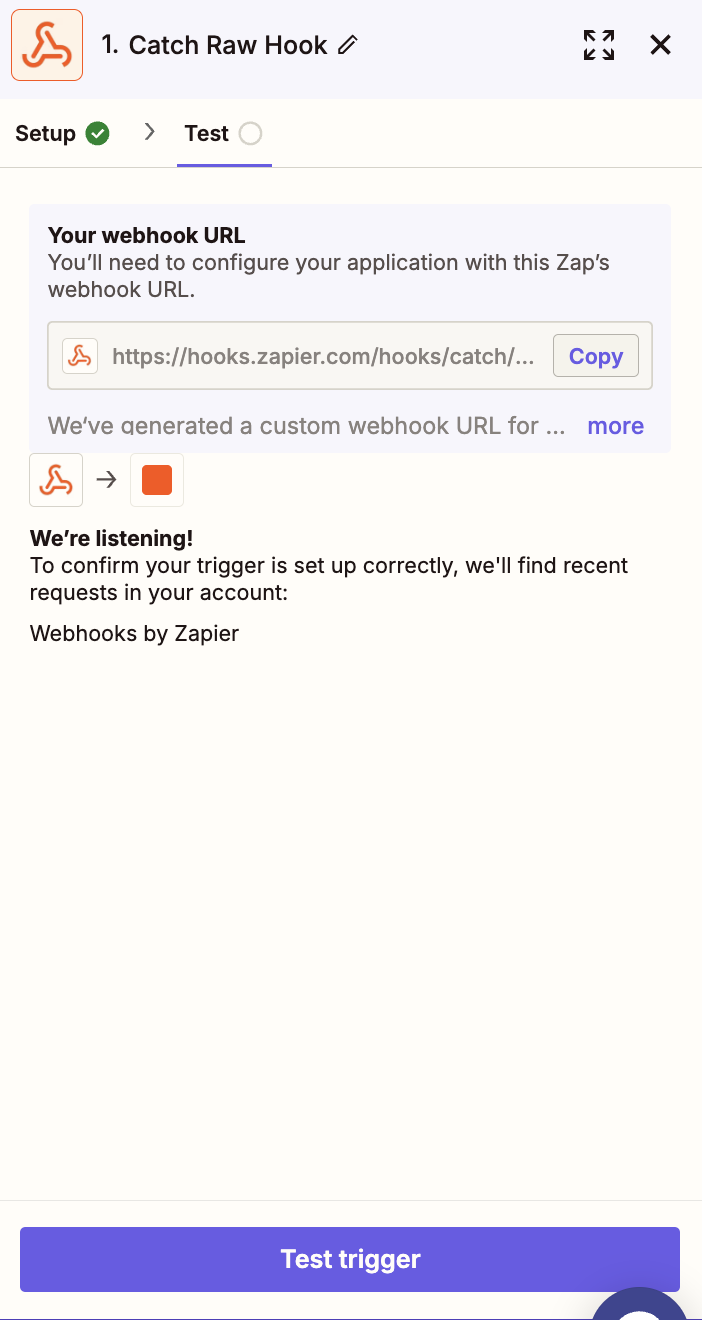
3. Configurez l'URL du webhook dans Zapier
Zapier génère une URL de webhook unique. Copiez-la : vous en aurez besoin à l'étape suivante.
-
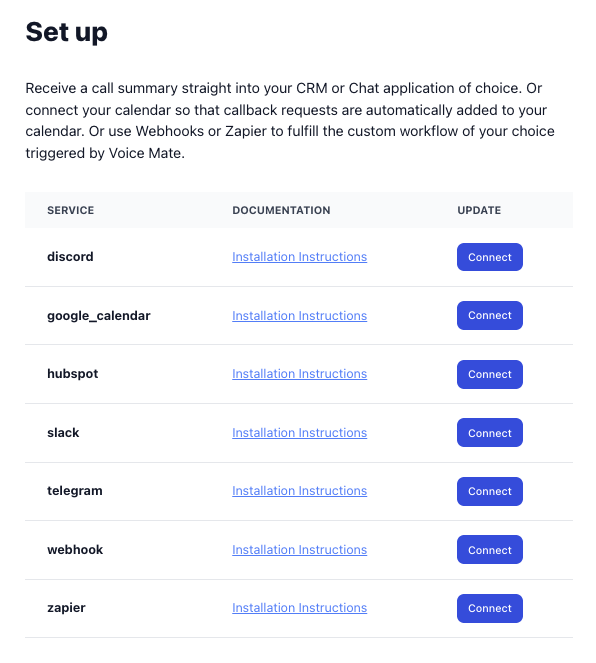
4. Ouvrez Voice Mate et allez dans les intégrations tierces
Ouvrez l'application Voice Mate. Allez dans Settings > Connected Apps. Repérez la section Zapier.
-
5. Collez l'URL du webhook dans Voice Mate
Dans les réglages Zapier, trouvez le champ pour l'URL du webhook. Collez l'URL copiée depuis Zapier. Cliquez sur Save.
-
6. Testez la connexion
Retournez dans Zapier et cliquez sur « Test Trigger ». Faites un appel de test pour vérifier que Zapier reçoit les données. En cas de succès, les données de test apparaissent dans Zapier.
-
7. Choisissez l'action de votre flux
Maintenant que Zapier reçoit les données de Voice Mate, choisissez ce qui doit se passer ensuite. Vous pouvez vous connecter à des applications comme Slack, Trello, Google Sheets, HubSpot ou Gmail. Choisissez l'action voulue, par exemple envoyer un message Slack ou créer une fiche CRM.