Fondateur de Voice Mate
Appels entrants
Les appels entrants sont essentiels à votre activité, mais vous ne pouvez pas toujours répondre. Voice Mate offre une solution de repli intelligente : il répond automatiquement, recueille les informations clés et déclenche aussitôt le suivi. Vous ne perdez plus un prospect, ne contrariez plus un client et ne manquez plus un message important.
Quand un appel entrant est manqué, Voice Mate intervient de façon professionnelle. Au lieu d'envoyer les appelants vers une messagerie froide et générique, vous proposez un accueil à votre image, recueillez des informations détaillées et créez automatiquement des tâches de suivi. Chef de petite entreprise, consultant ou membre d'une équipe de support, bien gérer les appels entrants manqués peut faire la différence entre croître et perdre des clients.

Dans ce guide, nous montrons comment configurer la gestion des appels entrants dans Voice Mate, régler les messages d'accueil et vous connecter à vos outils préférés pour que les appels manqués travaillent pour vous et non contre vous.
Pour commencer
La configuration est simple : suivez les étapes ci-dessous. Il vous faut l'application Voice Mate sur votre téléphone.
Télécharger l'application
-
1. Importez votre message d'accueil personnalisé
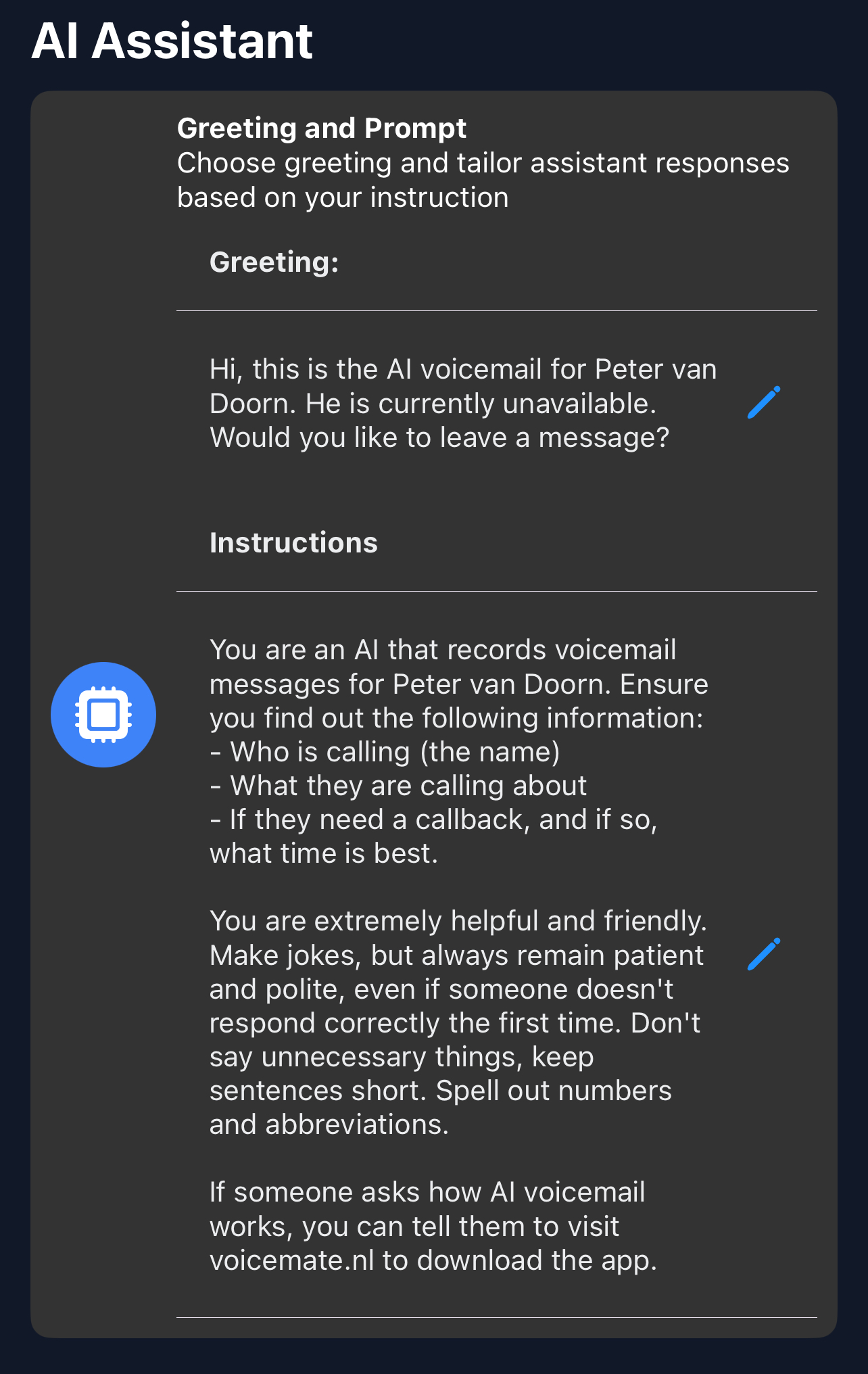
Ouvrez Voice Mate, allez dans Settings et choisissez Greeting. Écrivez votre propre message d'accueil ; c'est ce que votre IA dira en décrochant à votre place. Sous AI prompt, vous pouvez aussi lui donner des instructions sur la manière de traiter les appels.
-
2. Activez le renvoi d'appel
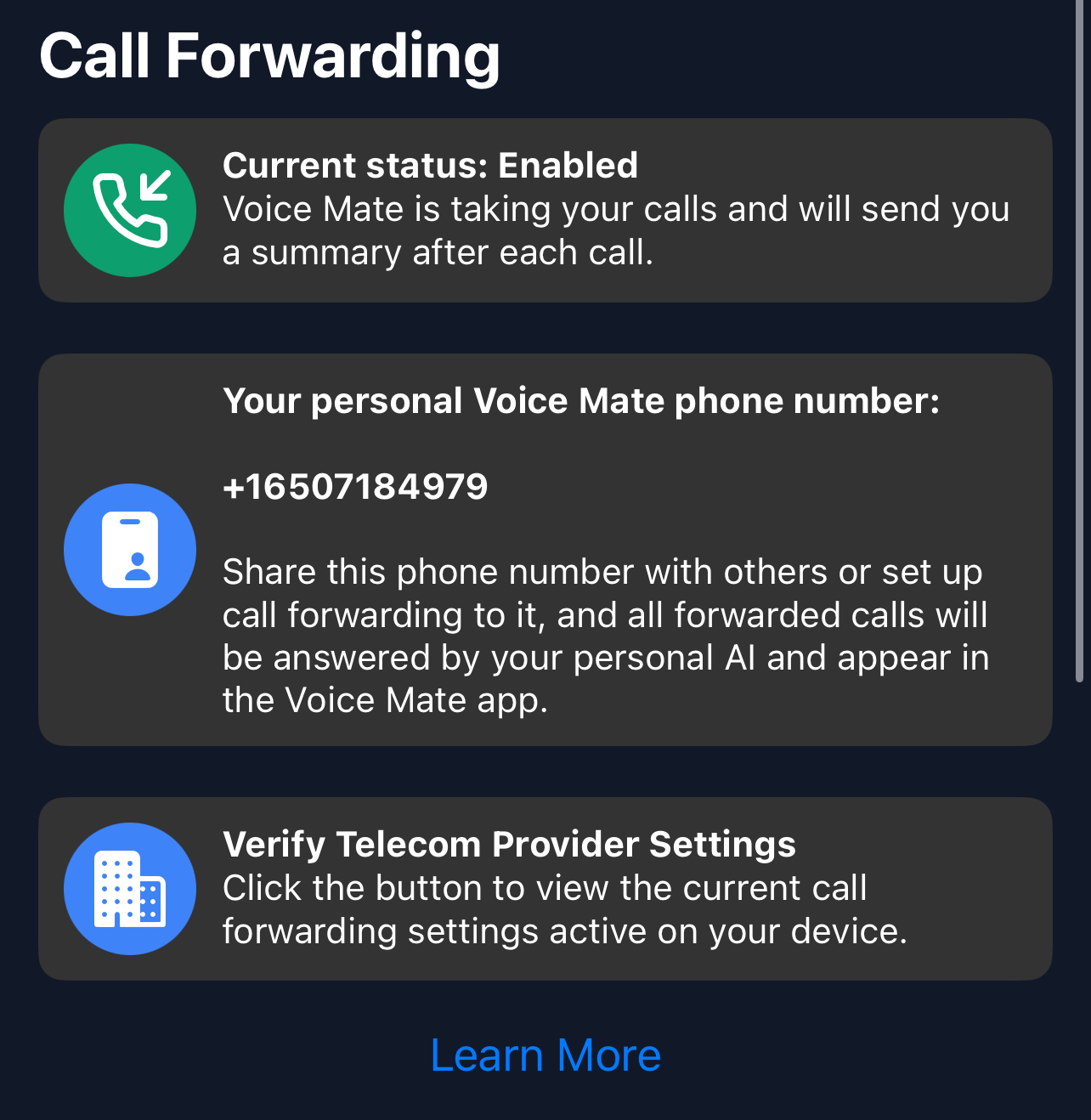
Activez simplement le renvoi depuis l'application Voice Mate. Touchez l'icône rouge pour l'activer ou le désactiver. L'application vous demande d'appeler un numéro spécial qui indique à votre opérateur que Voice Mate doit gérer votre messagerie.
-
3. [facultatif] Configurez des intégrations (Slack, HubSpot, Zapier ou Google Agenda)
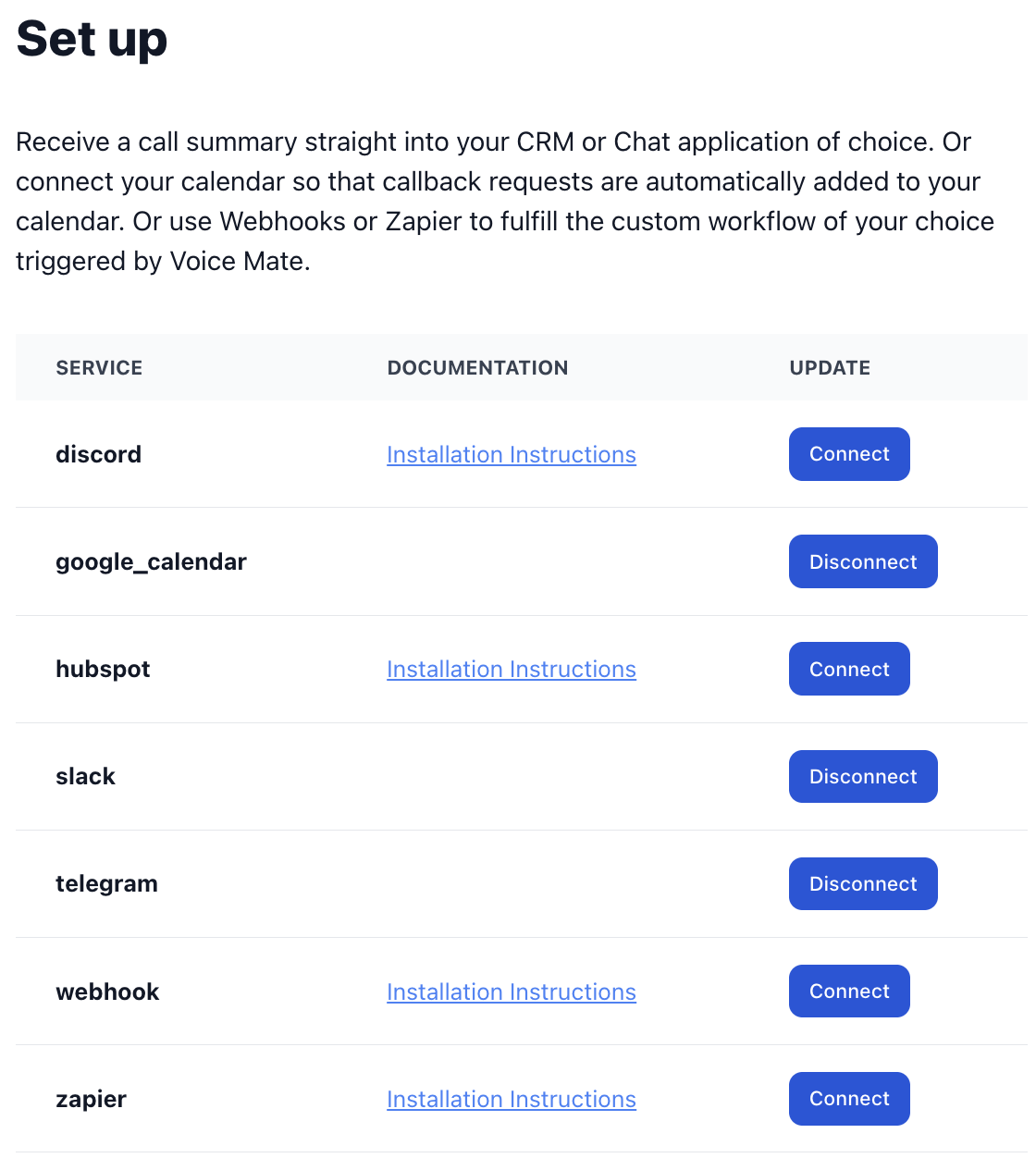
Voice Mate propose des intégrations avec Slack, HubSpot, Zapier et Google Agenda. Vous recevez ainsi une notification quand un appel est enregistré, partagez vos appels avec une équipe et planifiez même automatiquement des rappels dans Google Agenda.
-
4. Recevez des appels
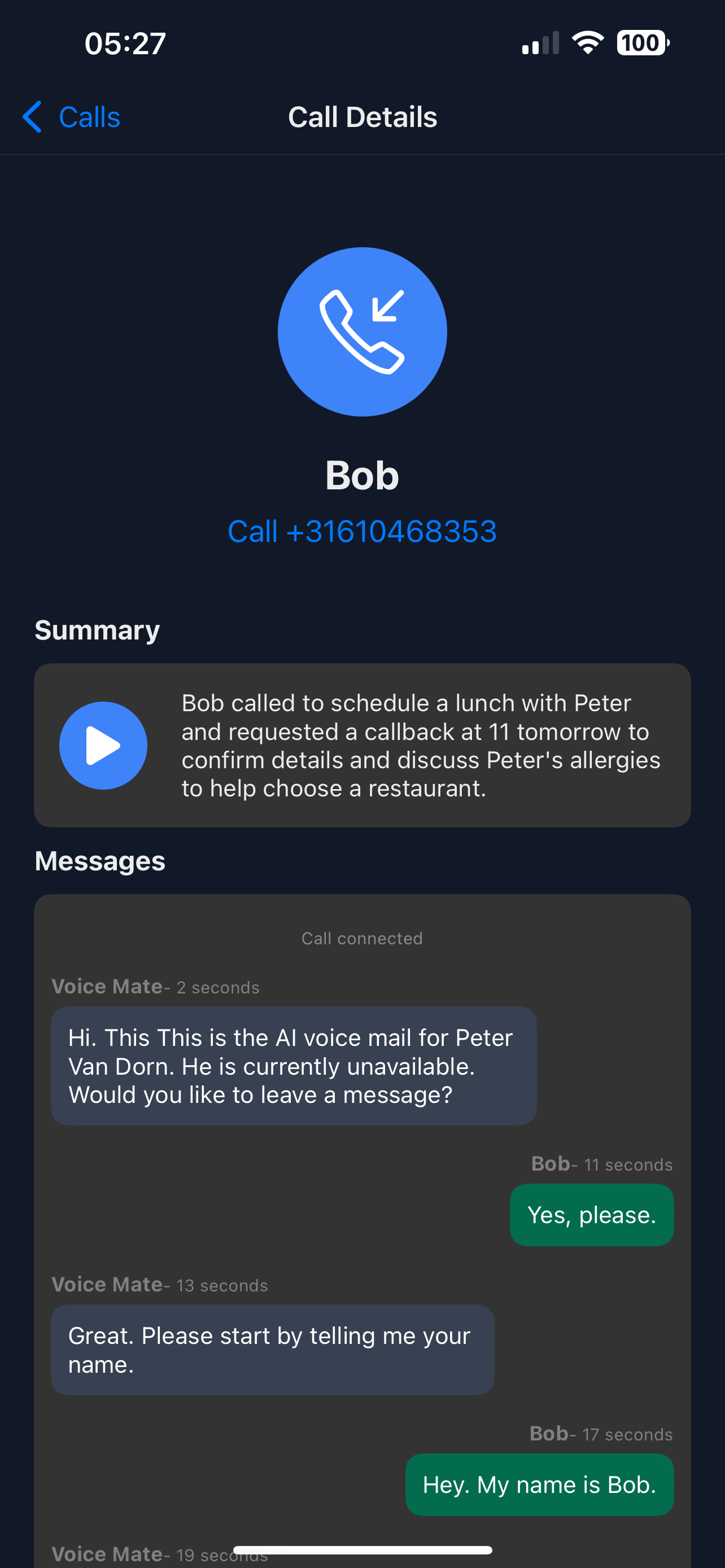
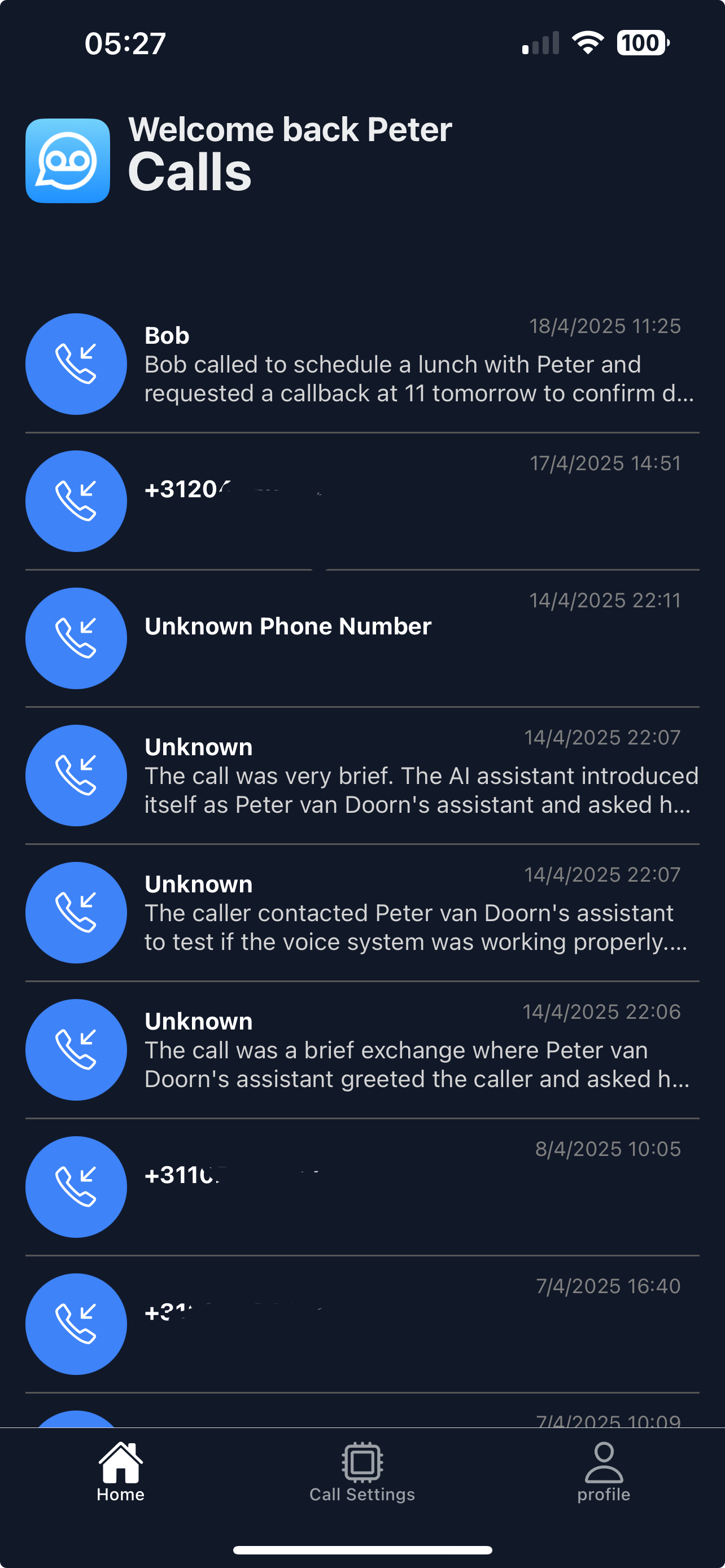
Une fois la configuration terminée, Voice Mate répond aux appels à votre place. Vous recevez une notification push et les appels apparaissent dans votre application.
-
5. Réécoutez les appels et lisez les transcriptions
Ouvrez les appels dans Voice Mate pour lire le résumé et la transcription, et réécouter l'enregistrement.