Fondatore di Voice Mate
Collegare Voice Mate a Slack
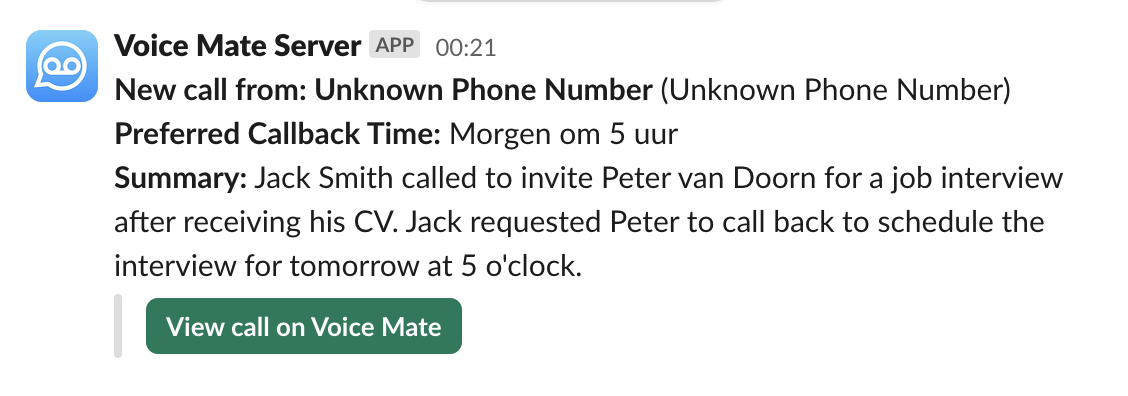
Una buona comunicazione di team è la chiave per tenere sotto controllo le interazioni con i clienti. Integrando Voice Mate con Slack, il tuo team viene avvisato subito quando arriva un messaggio vocale. I team rispondono più in fretta alle chiamate, migliorando tempi di risposta e assistenza ai clienti.
Invece di controllare a mano i nuovi messaggi o di perderne di critici, le notifiche di Slack avvisano subito il team quando arriva una chiamata. Nessun messaggio passa inosservato e i team vendite, assistenza o servizio clienti possono seguire in modo efficiente.

Uno degli aspetti più potenti è che Voice Mate può inviare le notifiche direttamente a un canale Slack scelto. Che il tuo team usi un canale di supporto condiviso o un gruppo vendite privato, gli avvisi arrivano nel posto giusto in tempo reale. Collegando Voice Mate a Slack, le aziende migliorano i tempi di risposta, riducono il rischio di chiamate perse e organizzano meglio le interazioni con i clienti. Che tu sia una piccola attività o una grande azienda, tenere informato il team sulle chiamate in arrivo non è mai stato così facile.
Per iniziare
Configurarlo è facile: segui i passaggi qui sotto. Ti serve l'app Voice Mate sul telefono.
Scarica l'app
-
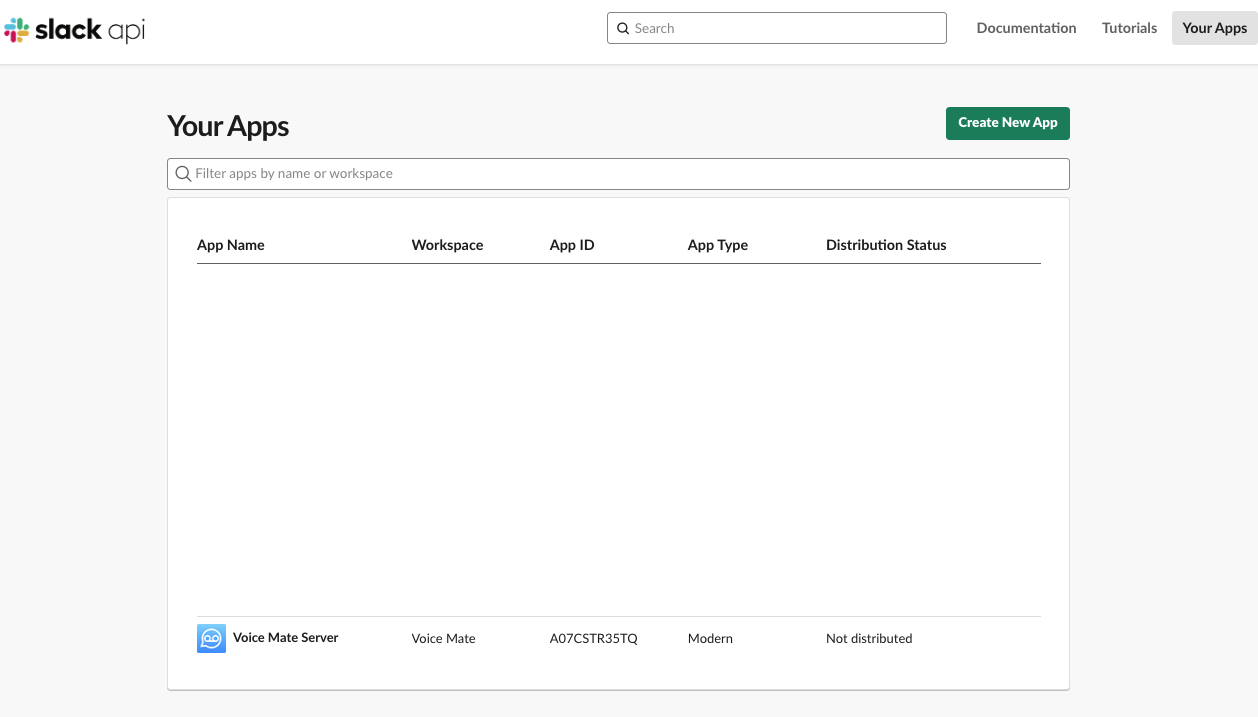
1. Crea una nuova app Slack
Vai su api.slack.com/apps e crea una nuova app.
-
2. Configura la tua nuova app Slack
Dopo aver compilato i dettagli di base della nuova app Slack, vai su Incoming Webhooks.

-
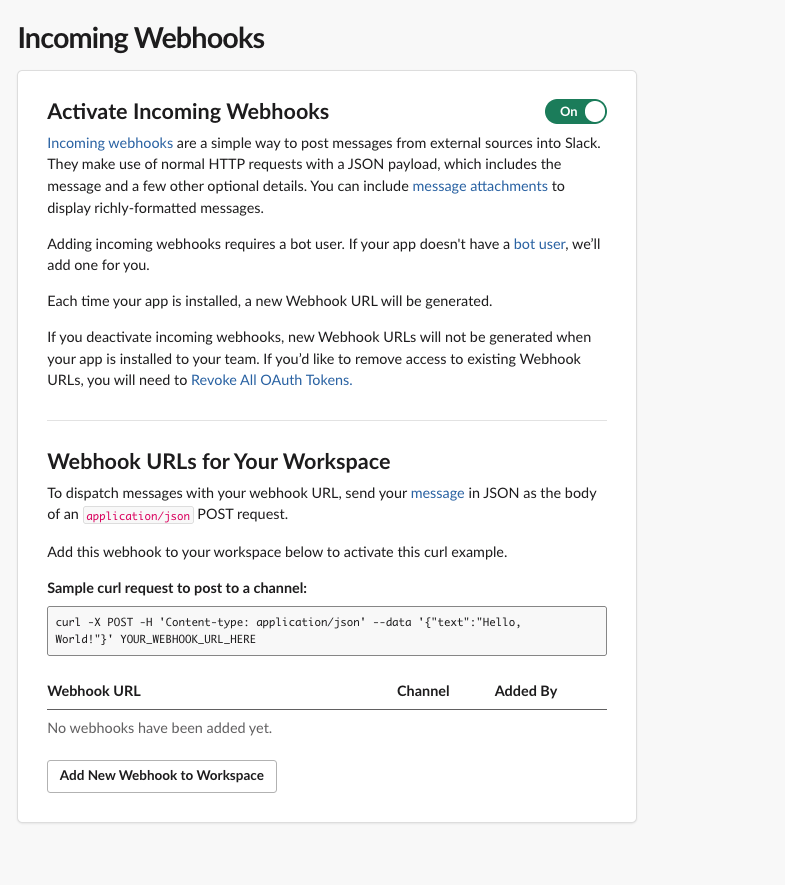
3. Attiva gli Incoming Webhooks
Attiva i webhook spostando l'interruttore.
-
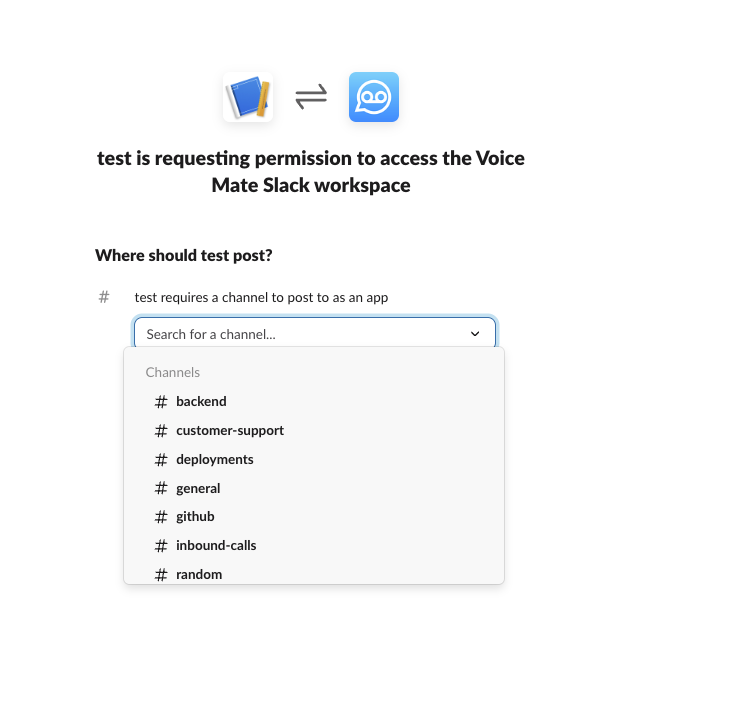
4. Scegli il canale in cui Voice Mate deve pubblicare
Seleziona il canale a cui Voice Mate deve inviare i messaggi.
-
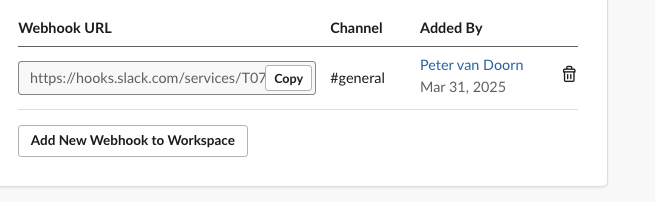
5. Copia l'URL del webhook
Copia l'URL del webhook creato da Slack, così possiamo aggiungerlo a Voice Mate.
-
6. Aggiungi l'URL del webhook a Voice Mate
Incolla l'URL nella schermata delle integrazioni di terze parti di Voice Mate.

-
7. Inizia a ricevere messaggi Slack per le nuove chiamate
Ogni volta che una nuova chiamata viene elaborata in Voice Mate, viene inviato un messaggio al canale Slack che hai indicato.