Fondatore di Voice Mate
Collegare Voice Mate a Zapier
Voice Mate è un potente assistente della segreteria che ti aiuta a gestire le chiamate perse in modo efficiente. Ma gestire a mano notifiche e seguiti richiede tempo, soprattutto con molte chiamate. Qui entra in gioco l'automazione. Con Zapier colleghi il tuo assistente a migliaia di altre app, senza scrivere una sola riga di codice.
Zapier fa da ponte tra le applicazioni e ti permette di automatizzare flussi che avviano azioni quando arriva un messaggio vocale. Ogni messaggio può così far partire una catena di azioni su misura. Per esempio puoi configurare Voice Mate e Zapier per inviare le trascrizioni a Slack, creare attività di seguito in Trello o registrare i dettagli della chiamata in un CRM come HubSpot. Invece di copiare i dati a mano, ti concentri su ciò che conta: i clienti e il buon andamento dell'attività. Uno dei maggiori vantaggi è la flessibilità. Che tu gestisca una piccola attività, un team di assistenza o lavori nelle vendite, Zapier fa sì che i messaggi non si perdano mai. Le chiamate perse diventano subito azioni da fare, per restare organizzato e reattivo.

In questa guida ti accompagniamo passo dopo passo nel collegare Voice Mate a Zapier. Alla fine avrai un flusso di segreteria completamente automatico che fa risparmiare tempo, riduce le attività manuali e aumenta la tua efficienza.
Per iniziare
Configurarlo è facile: segui i passaggi qui sotto. Ti serve l'app Voice Mate sul telefono.
Scarica l'app
-
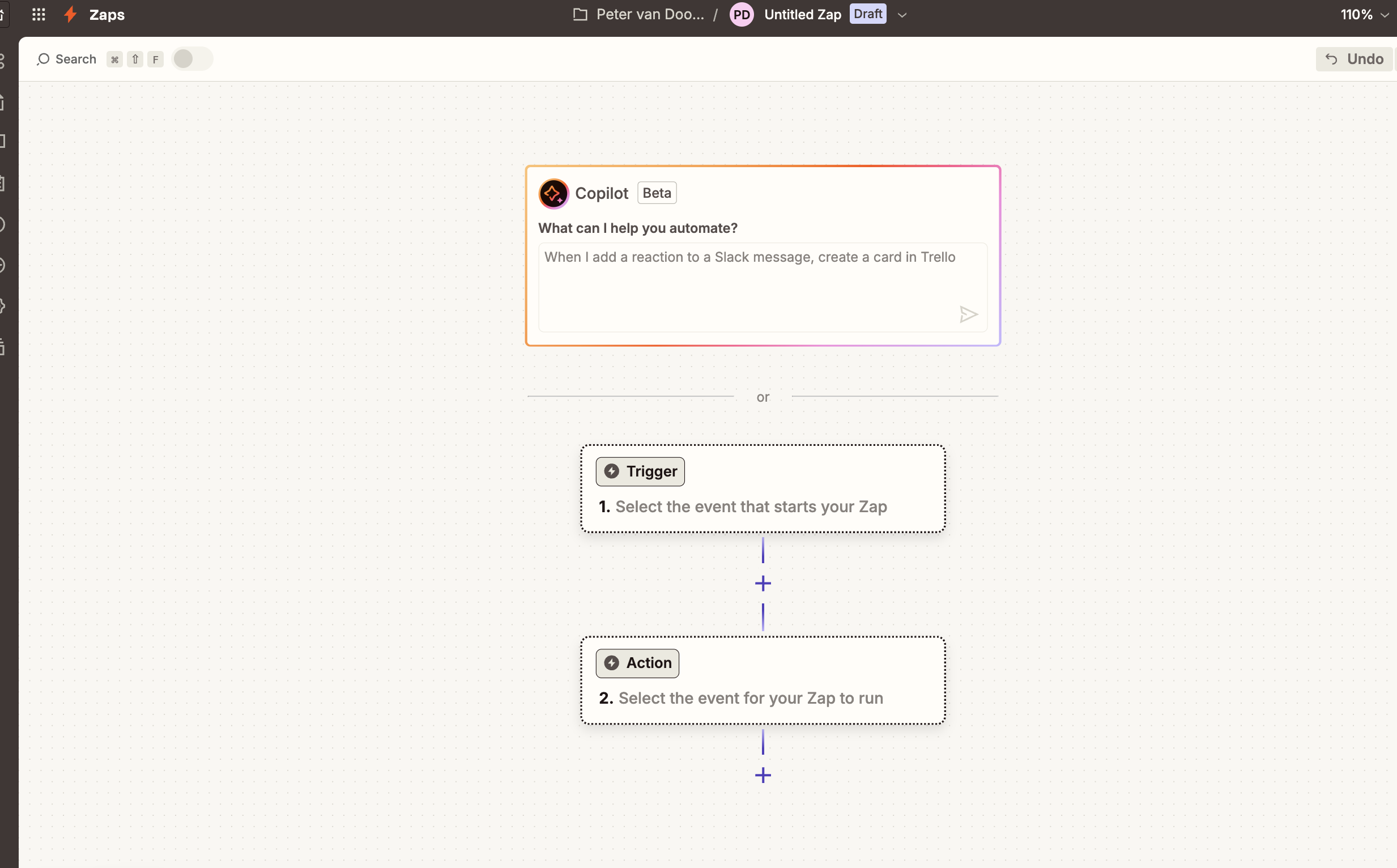
1. Crea un nuovo Zap in Zapier
Accedi al tuo account Zapier. Clicca su «Create a Zap». Questo avvia una nuova automazione in cui Voice Mate sarà il trigger.
-
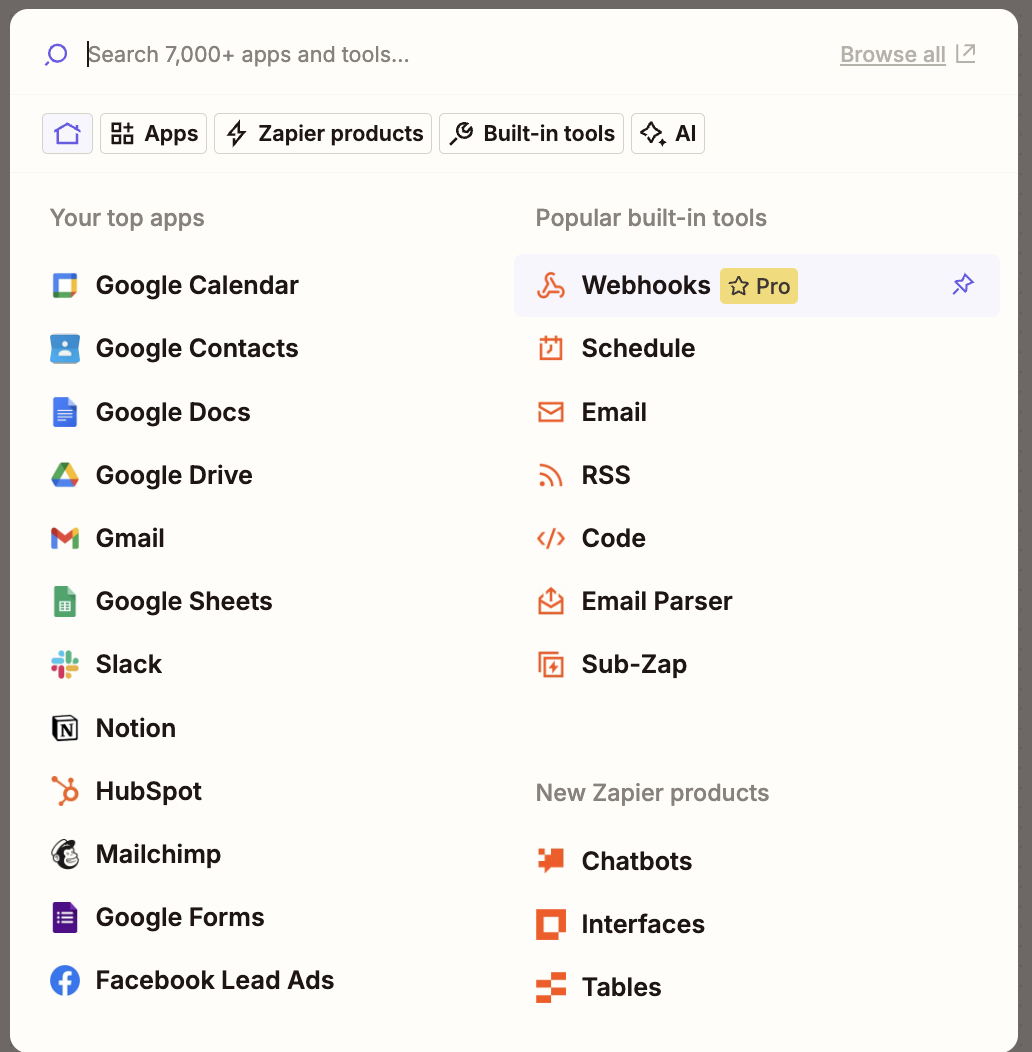
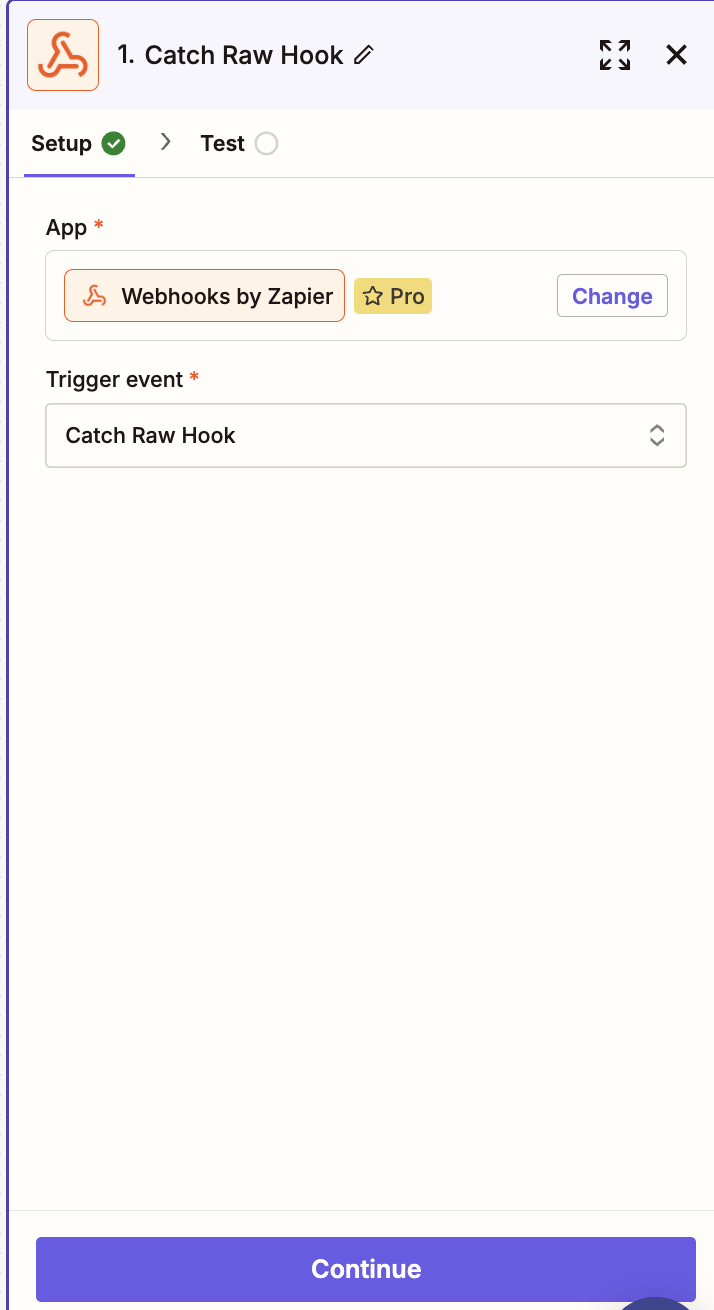
2. Scegli Webhook come trigger in ingresso
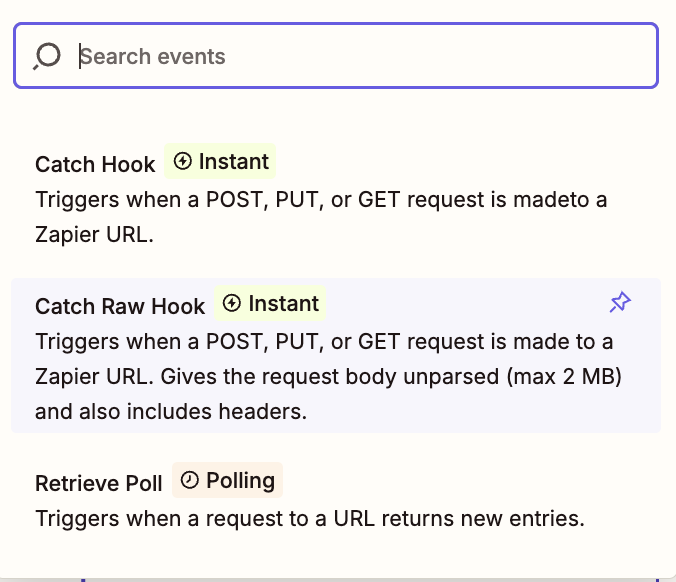
In «Choose App & Event» seleziona «Webhooks by Zapier». Scegli «Catch Hook» come evento trigger. Clicca su Continue.
-
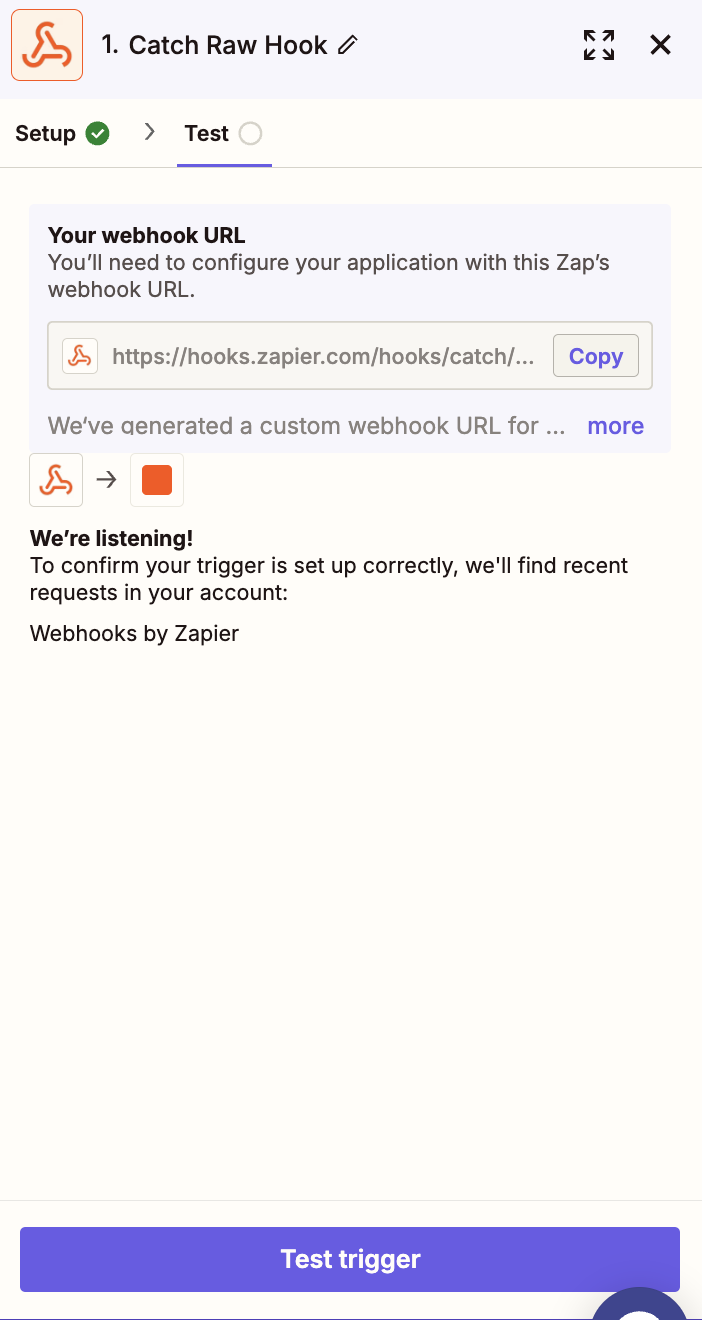
3. Configura l'URL del webhook in Zapier
Zapier genera un URL di webhook univoco. Copialo: ti servirà nel passaggio successivo.
-
4. Apri Voice Mate e vai alle integrazioni di terze parti
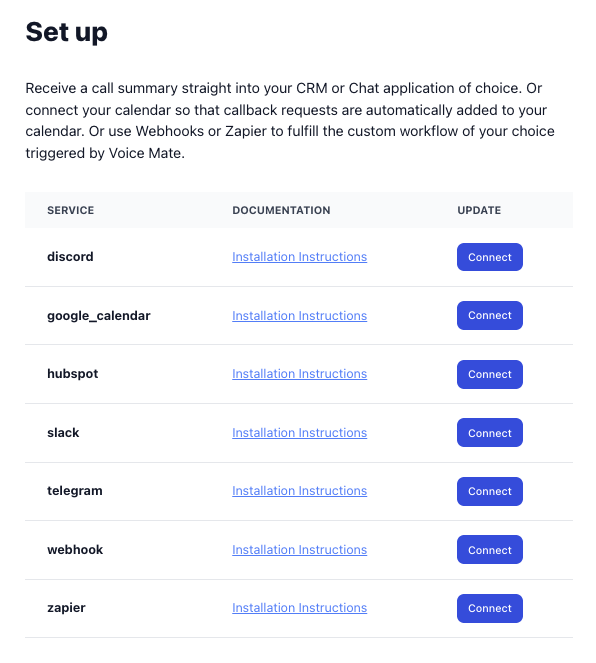
Apri l'app Voice Mate. Vai su Settings > Connected Apps. Cerca la sezione Zapier.
-
5. Incolla l'URL del webhook in Voice Mate
Nelle impostazioni di Zapier trova il campo per l'URL del webhook. Incolla l'URL copiato da Zapier. Clicca su Save.
-
6. Prova la connessione
Torna in Zapier e clicca su «Test Trigger». Fai una chiamata di prova per verificare che Zapier riceva i dati. Se funziona, i dati di prova compaiono in Zapier.
-
7. Scegli l'azione per il tuo flusso
Ora che Zapier può ricevere i dati di Voice Mate, scegli cosa deve succedere dopo. Puoi collegare app come Slack, Trello, Google Sheets, HubSpot o Gmail. Scegli l'azione desiderata, come inviare un messaggio Slack o creare un nuovo record nel CRM.