Oprichter van Voice Mate
Voice Mate koppelen aan HubSpot
Goed klantrelatiebeheer is voor elk bedrijf essentieel, en een gestroomlijnde manier om klantcontacten vast te leggen verhoogt de productiviteit aanzienlijk. De koppeling van Voice Mate met HubSpot zorgt dat elke voicemail automatisch in je CRM wordt vastgelegd, zodat je sales- en supportteams op de hoogte zijn en direct kunnen handelen bij nieuwe leads.
Voicemaildetails handmatig in je CRM invoeren is saai en foutgevoelig. Met Voice Mate en HubSpot samen worden voicemailsamenvattingen, bellergegevens en opvolgtaken automatisch aangemaakt, zonder handmatig invoeren. Je team heeft altijd de nieuwste informatie bij de hand en mist minder belangrijke opvolging.

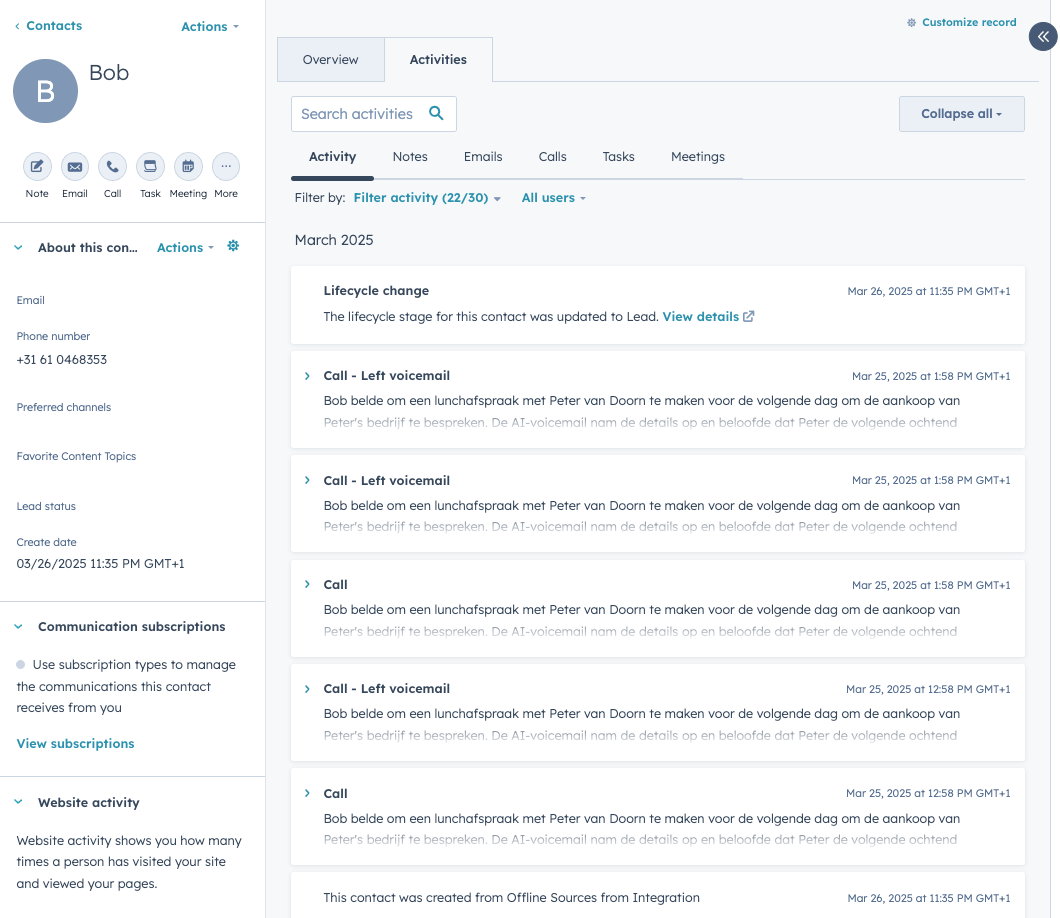
Een opvallende functie is dat Voice Mate controleert of een beller al in je HubSpot-database staat. Wordt de beller herkend, dan koppelt Voice Mate de voicemaildetails direct aan het contactprofiel, zodat je klantcontact consistent blijft. Is de beller nieuw, dan wordt automatisch een contact aangemaakt, wat leadbeheer naadloos maakt. Bovendien kan Voice Mate elke voicemail als notitie of taak in HubSpot loggen, zodat teams de gespreksgeschiedenis efficiënt bijhouden. Salesteams volgen leads effectiever op en supportteams zorgen dat klantvragen snel worden beantwoord. Deze koppeling geeft een gestructureerdere aanpak van voicemails en verbetert reactietijden en klantervaring. Met Voice Mate en HubSpot samen optimaliseer je je CRM-werkstroom, weet je zeker dat elke voicemail goed wordt vastgelegd en maak je van gemiste gesprekken eerder zakelijke kansen.
Aan de slag
Instellen is makkelijk: volg de stappen hieronder. Je hebt de Voice Mate app op je telefoon nodig.
Download de app
-
1. Maak een HubSpot-integratie
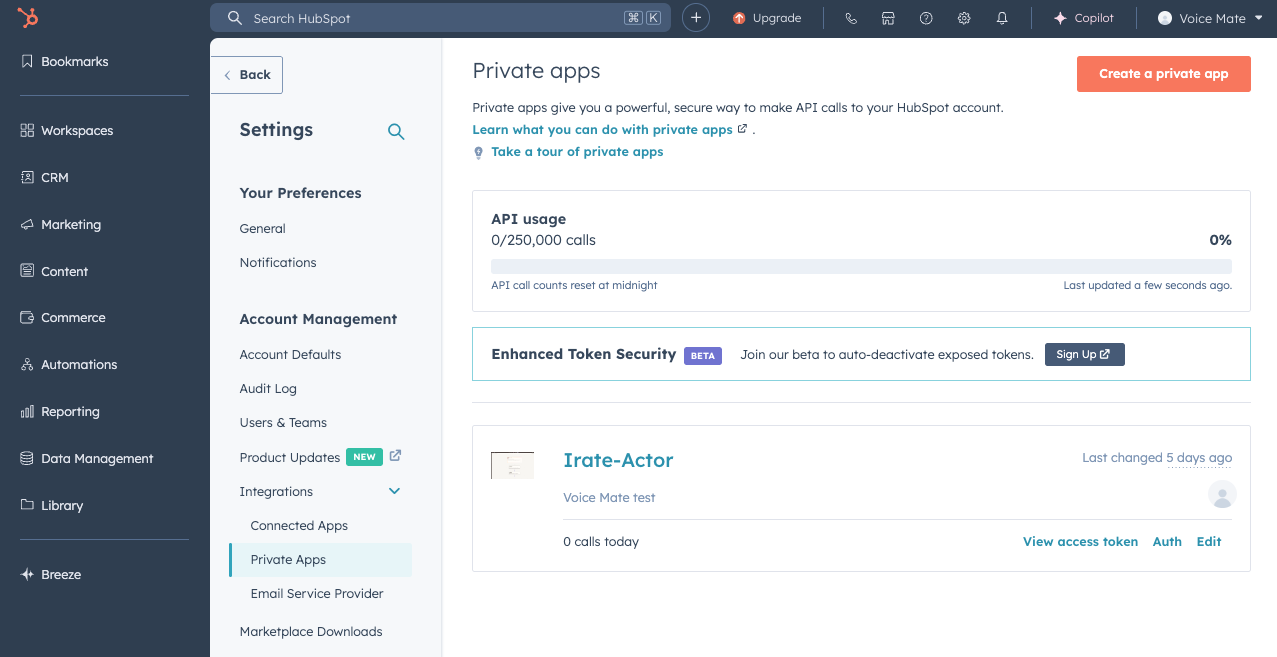
Ga naar de integratiepagina van HubSpot en kies Private Apps.
-
2. Stel de scopes in
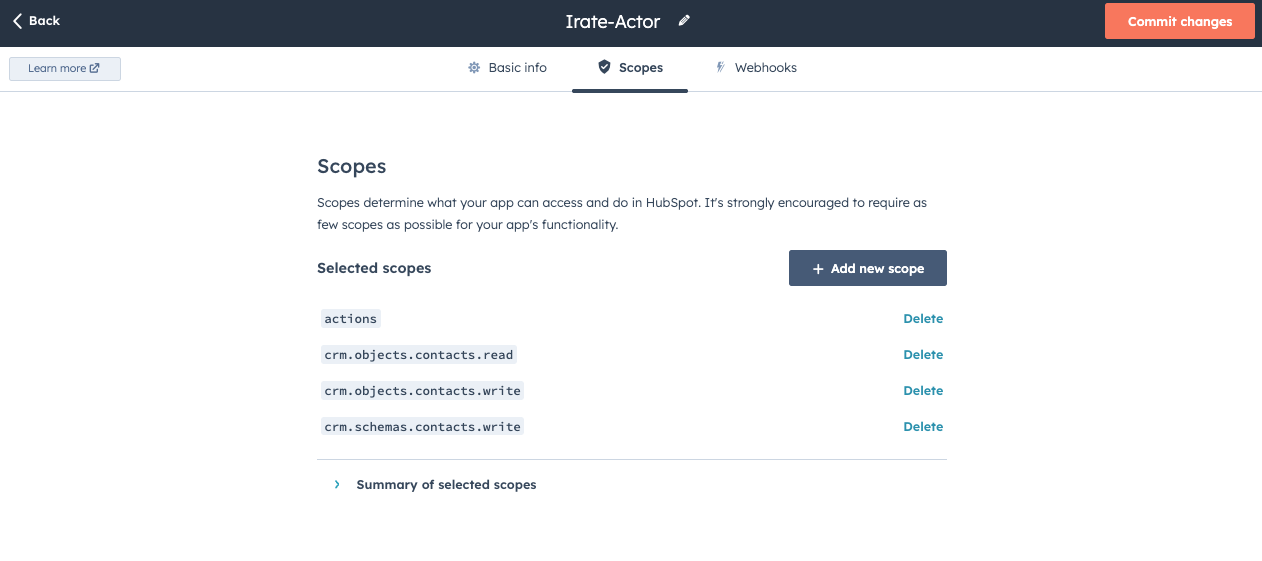
Je hebt de scope voor Actions nodig, crm.objects.contacts: read, write en crm.schemas.contacts.write. Zo kan Voice Mate een gespreksgebeurtenis toevoegen en controleren of een contact al bestaat.
-
3. Haal de HubSpot API-sleutel op
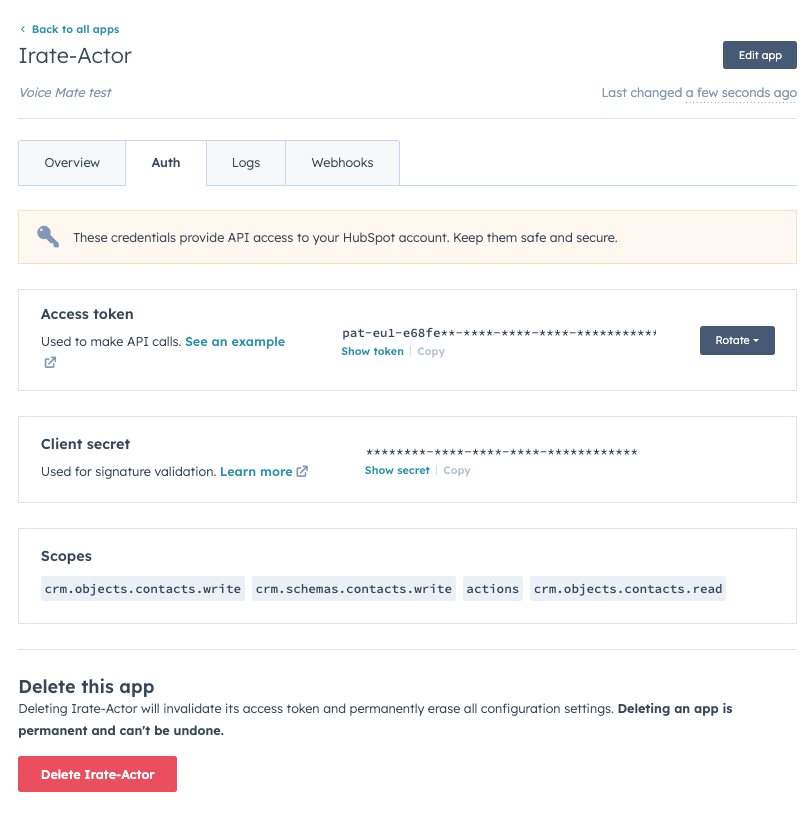
Haal de API-sleutels uit HubSpot; die plak je in de volgende stap in Voice Mate.
-
4. Voeg de API-sleutel toe aan Voice Mate
Voeg de API-sleutel toe in het integratiepaneel van Voice Mate en klik op Save.

-
5. Nieuwe contacten en gesprekken worden aangemaakt
Telkens als er een nieuw gesprek in Voice Mate wordt opgenomen, krijgt HubSpot een melding. Bestaat het contact al, dan voegen we het gesprek toe aan de notities; bestaat het niet, dan maken we een nieuw contact aan.