Oprichter van Voice Mate
Voice Mate koppelen aan Zapier
Voice Mate is een krachtige voicemailassistent waarmee je gemiste gesprekken efficiënt afhandelt. Maar voicemailmeldingen en opvolging handmatig afhandelen kost tijd, zeker bij veel gesprekken. Daar komt automatisering om de hoek kijken. Met Zapier verbind je je voicemailassistent met duizenden andere apps, zonder één regel code.
Zapier is de brug tussen apps en laat je werkstromen automatiseren die acties starten zodra er een voicemail binnenkomt. Elke voicemail kan zo een keten van acties in gang zetten, afgestemd op jouw behoeften. Je kunt Voice Mate en Zapier bijvoorbeeld transcripten naar Slack laten sturen, opvolgtaken in Trello laten aanmaken of gespreksgegevens in een CRM als HubSpot laten vastleggen. Zo besteed je geen tijd aan overtypen en kun je je richten op wat telt: contact met je klanten en een soepel lopend bedrijf. Een van de grootste voordelen is de flexibiliteit. Of je nu een klein bedrijf runt, een klantenserviceteam leidt of in sales werkt: met Zapier raken voicemails nooit zoek. Gemiste gesprekken worden direct actiepunten, zodat je georganiseerd en responsief blijft.

In deze gids lopen we stap voor stap door het koppelen van Voice Mate aan Zapier. Aan het eind heb je een volledig geautomatiseerde voicemailwerkstroom die tijd bespaart, handmatig werk vermindert en je efficiëntie verhoogt.
Aan de slag
Instellen is makkelijk: volg de stappen hieronder. Je hebt de Voice Mate app op je telefoon nodig.
Download de app
-
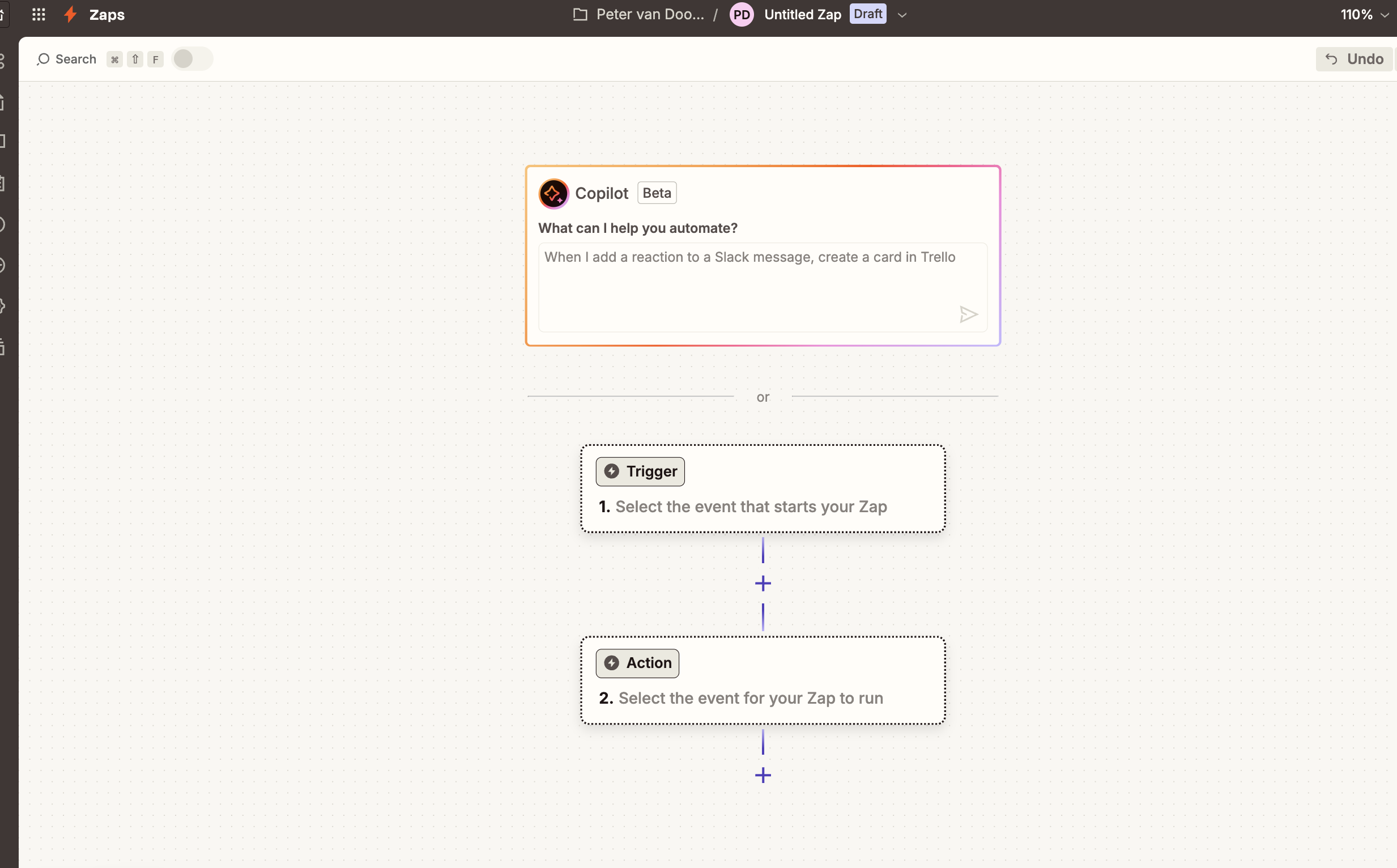
1. Maak een nieuwe Zap in Zapier
Log in op je Zapier-account. Klik op 'Create a Zap'. Dit start een nieuwe automatisering waarin Voice Mate de trigger is.
-
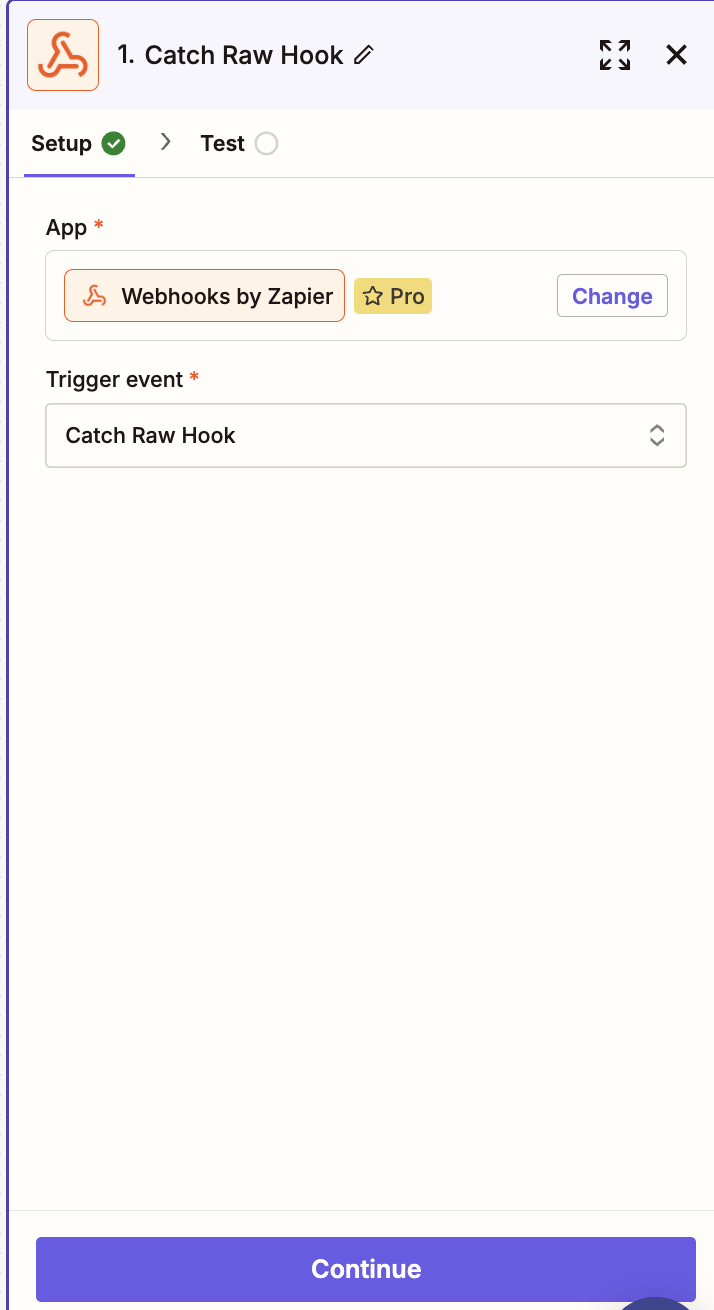
2. Kies Webhook als inkomende trigger
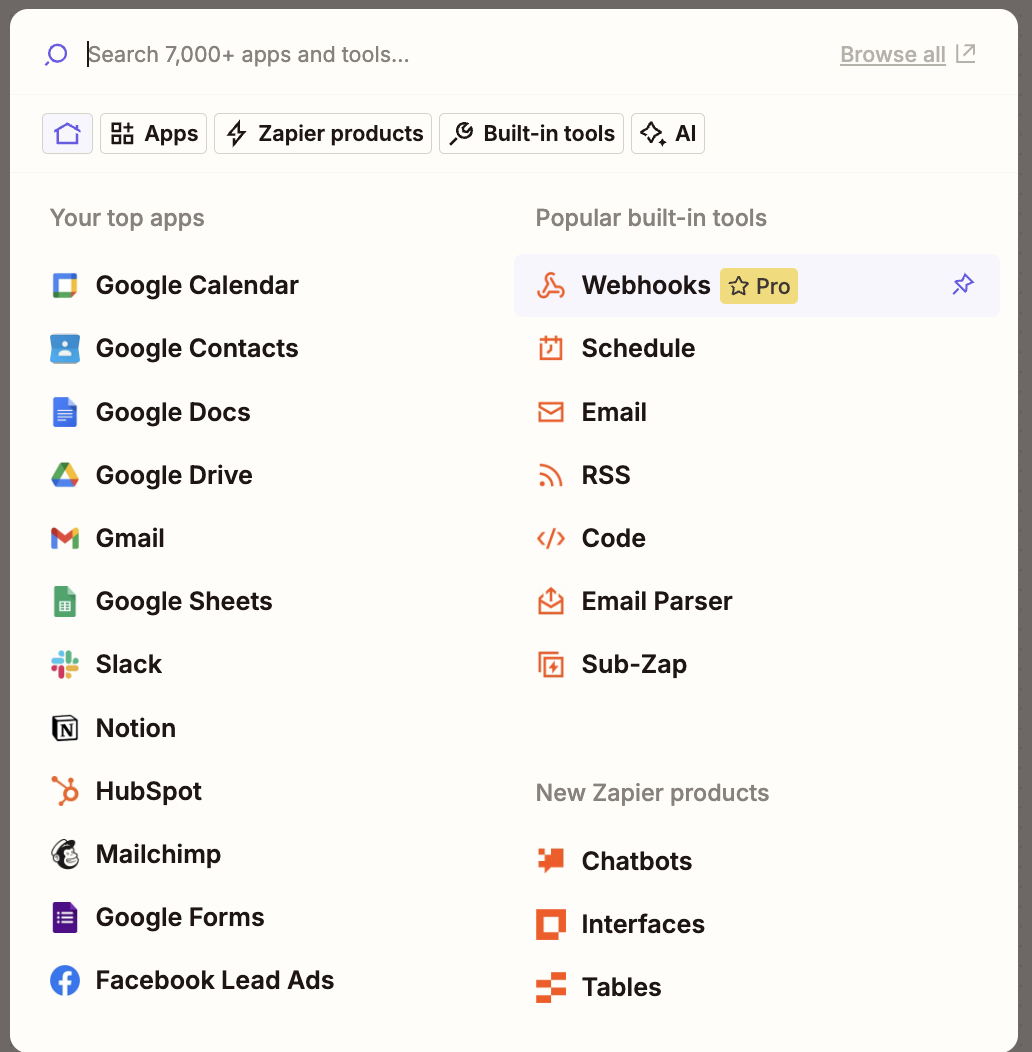
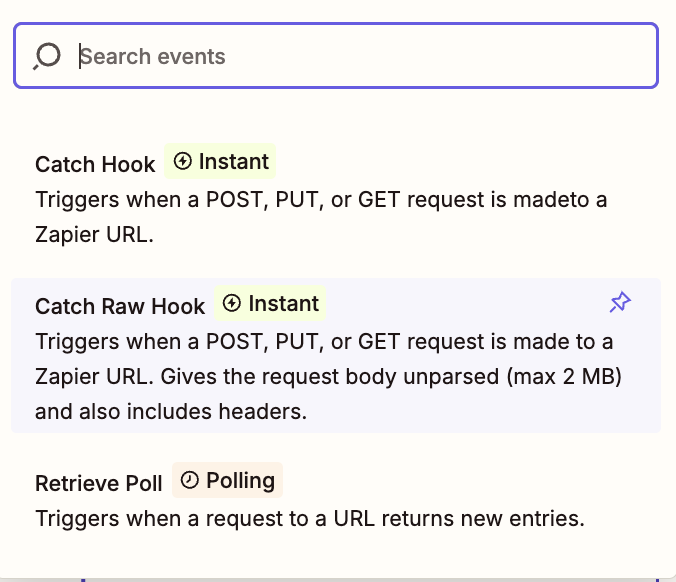
Kies bij 'Choose App & Event' voor 'Webhooks by Zapier'. Kies 'Catch Hook' als triggerevent. Klik op Continue.
-
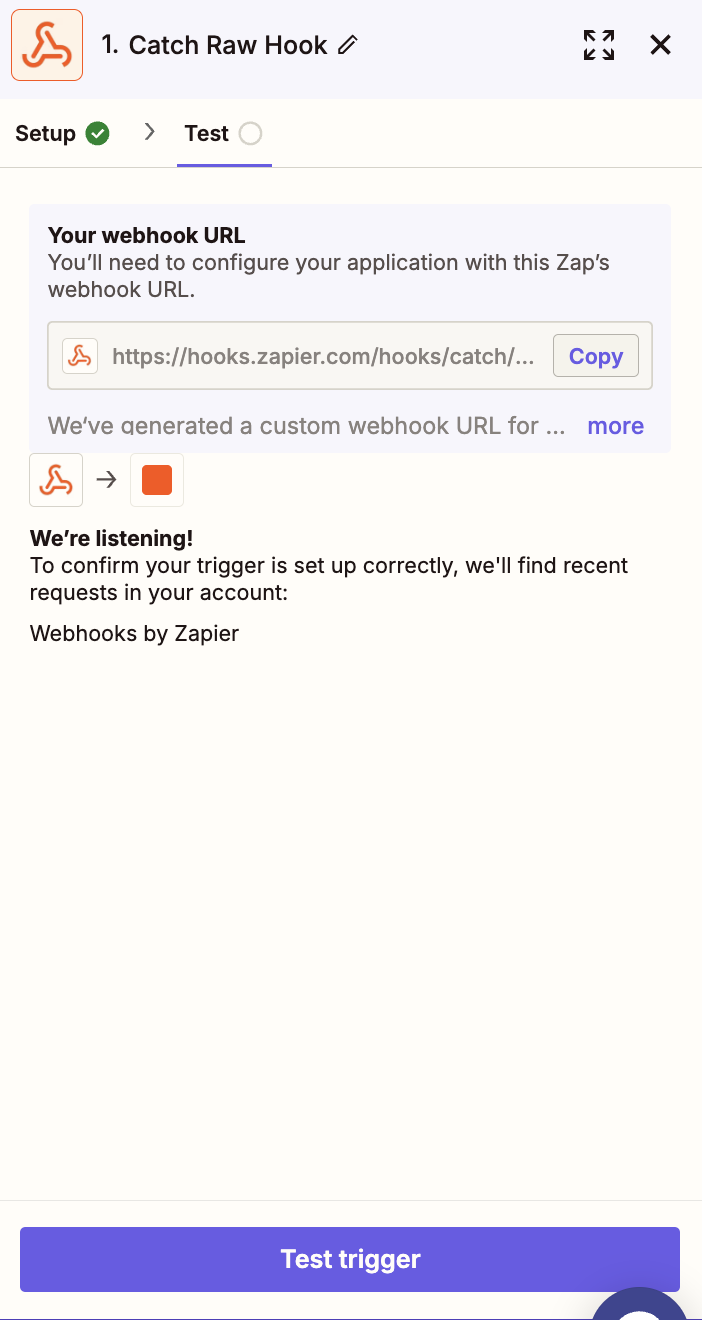
3. Stel de webhook-URL in Zapier in
Zapier maakt een unieke webhook-URL. Kopieer die; je hebt hem in de volgende stap nodig.
-
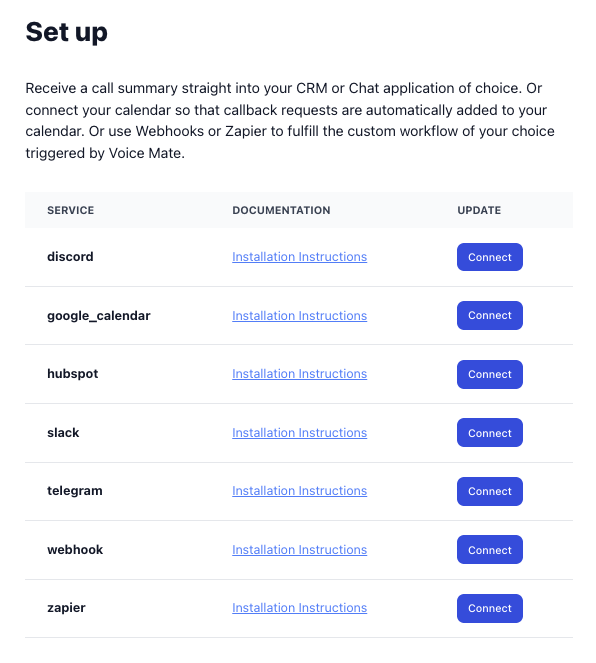
4. Open Voice Mate en ga naar integraties van derden
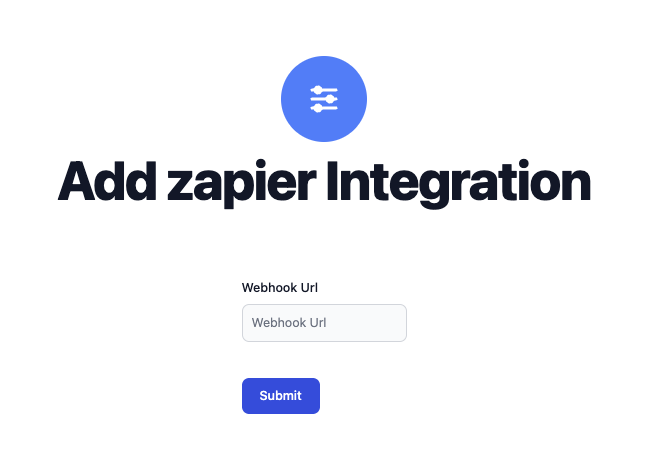
Open de Voice Mate app. Ga naar Settings > Connected Apps. Zoek het Zapier-onderdeel.
-
5. Plak de webhook-URL in Voice Mate
Zoek in de Zapier-instellingen het veld voor een webhook-URL. Plak de URL die je uit Zapier kopieerde. Klik op Save.
-
6. Test de koppeling
Ga terug naar Zapier en klik op 'Test Trigger'. Doe een testgesprek om te controleren of Zapier de gegevens ontvangt. Lukt het, dan verschijnen de testgegevens in Zapier.
-
7. Kies de actie voor je werkstroom
Nu Zapier de gegevens van Voice Mate kan ontvangen, kies je wat er daarna moet gebeuren. Je kunt koppelen met apps als Slack, Trello, Google Sheets, HubSpot of Gmail. Kies de gewenste actie, zoals een Slack-bericht sturen of een nieuw CRM-item maken.