Oprichter van Voice Mate
Voicemailautomatisering voor het mkb
Traditionele voicemail kan klanten het gevoel geven genegeerd te worden. Voice Mate verandert dat met AI die je voicemails slim afhandelt: berichten transcriberen, de bedoeling analyseren en snelle, persoonlijke opvolging mogelijk maken. Of je nu zelfstandig ondernemer bent of deel van een groter team, Voice Mate zorgt dat geen belangrijk gesprek verloren gaat.
AI-voicemail gaat verder dan opnemen. Met Voice Mate wordt elk gemist gesprek automatisch omgezet in tekst en, als je dat wilt, naar verschillende werkstromen geleid. Stel je voor dat je meteen weet of een gemist gesprek een verkoopvraag, een klantprobleem of gewoon spam was, en je team dat direct laat weten. AI zorgt dat belangrijke communicatie direct aandacht krijgt, waardoor je sneller reageert en klanten tevredener zijn.

In deze gids laten we zien hoe je de AI-voicemailfuncties in Voice Mate activeert en aanpast. Aan het eind heb je een slim voicemailsysteem dat voor je werkt: het bespaart tijd, vermindert gemiste kansen en maakt indruk op je bellers.
Aan de slag
Instellen is makkelijk: volg de stappen hieronder. Je hebt de Voice Mate app op je telefoon nodig.
Download de app
-
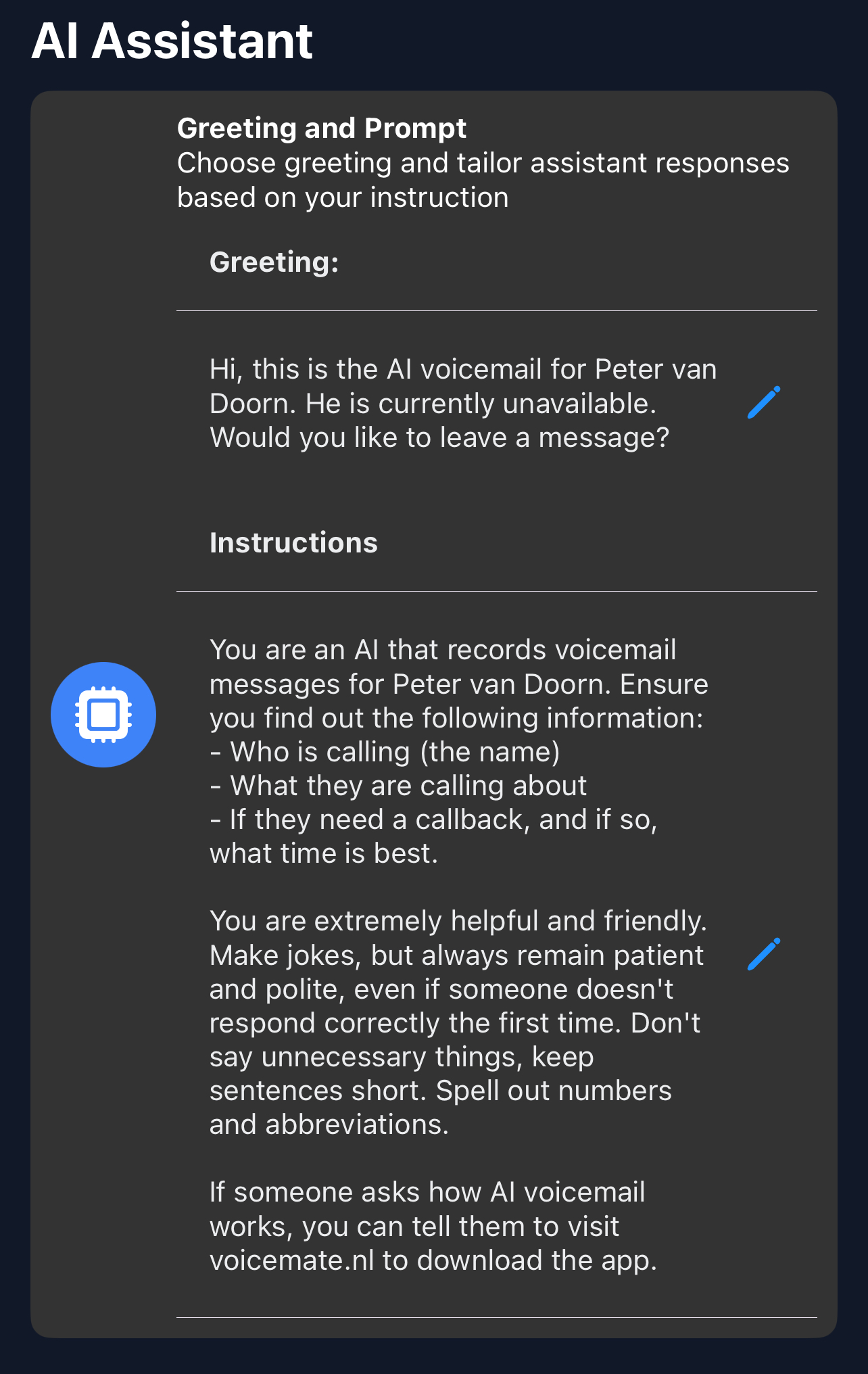
1. Upload je persoonlijke begroeting
Open Voice Mate, ga naar Settings en kies Greeting. Schrijf een eigen begroeting; dat zegt je AI als hij voor je opneemt. Onder AI prompt kun je de AI ook instructies geven over hoe hij gesprekken afhandelt.
-
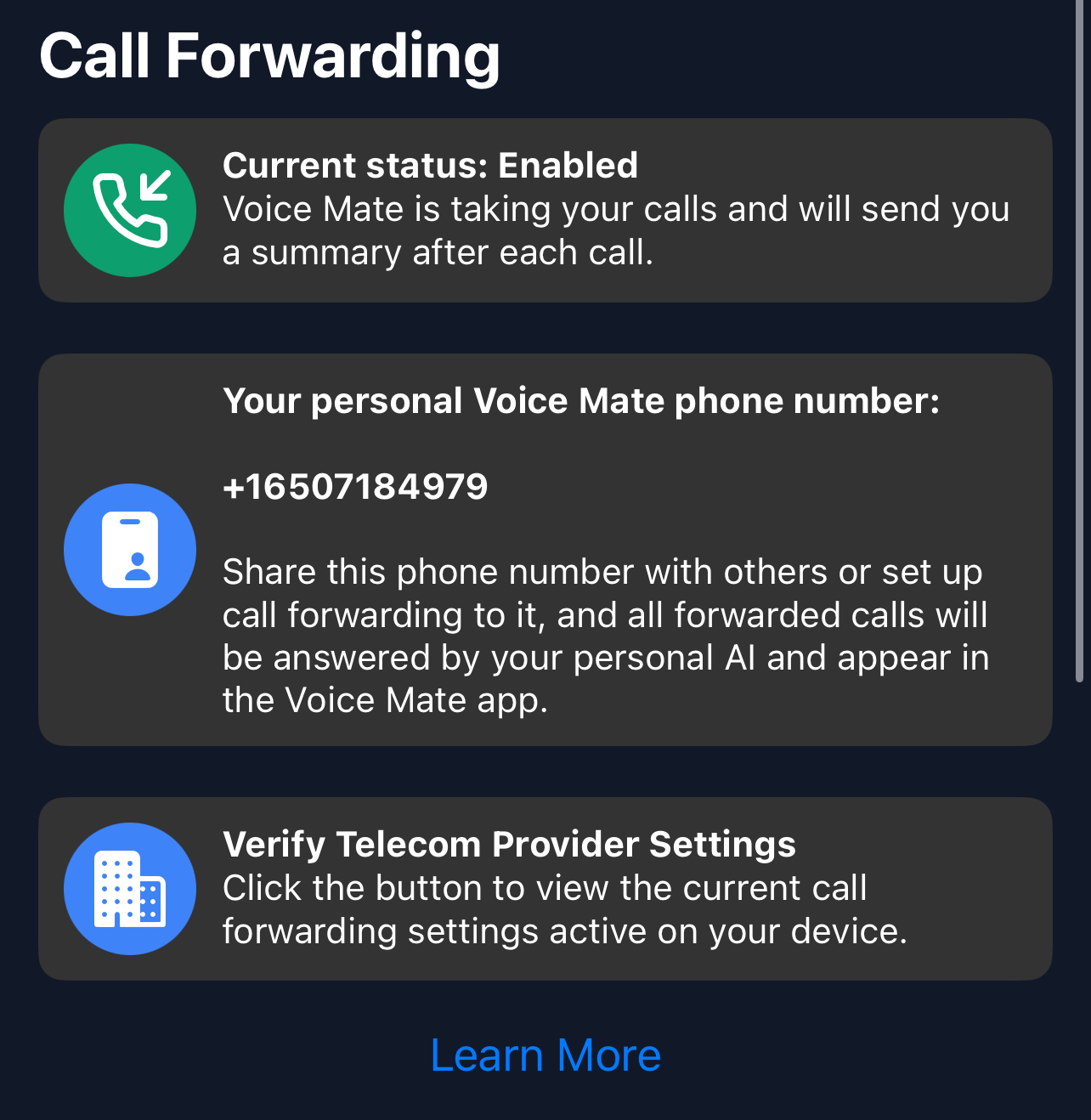
2. Zet doorschakelen aan
Zet doorschakelen gewoon aan vanuit de Voice Mate app. Tik op het rode pictogram om doorschakelen aan en uit te zetten. De app vraagt je een speciaal nummer te bellen dat je provider vertelt dat Voice Mate je voicemail moet afhandelen.
-
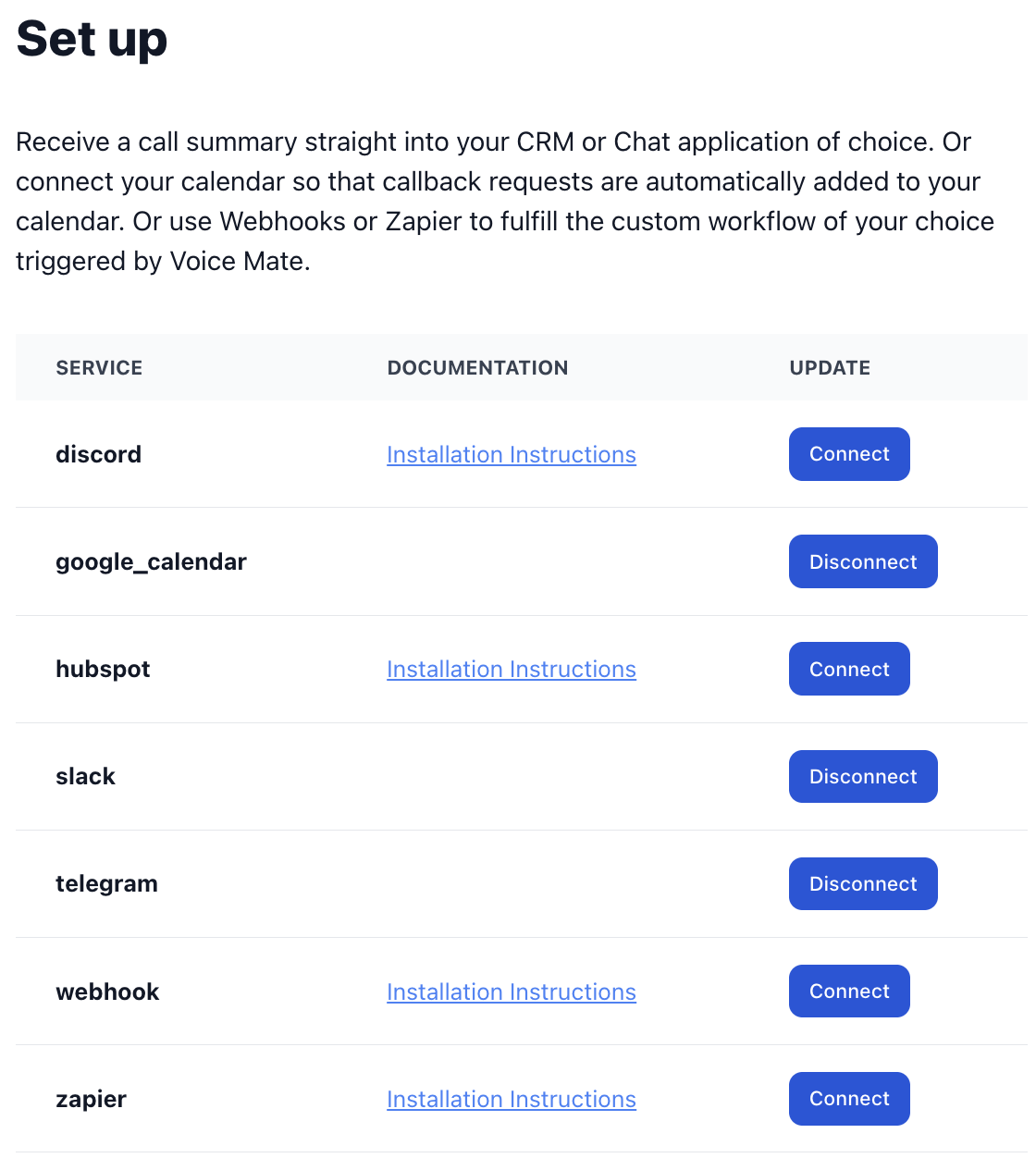
3. [optioneel] Koppel integraties (Slack, HubSpot, Zapier of Google Agenda)
Voice Mate heeft integraties met Slack, HubSpot, Zapier en Google Agenda. Zo krijg je een melding als een gesprek is opgenomen, deel je binnenkomende gesprekken met een team en plan je terugbelafspraken automatisch in Google Agenda.
-
4. Ontvang gesprekken
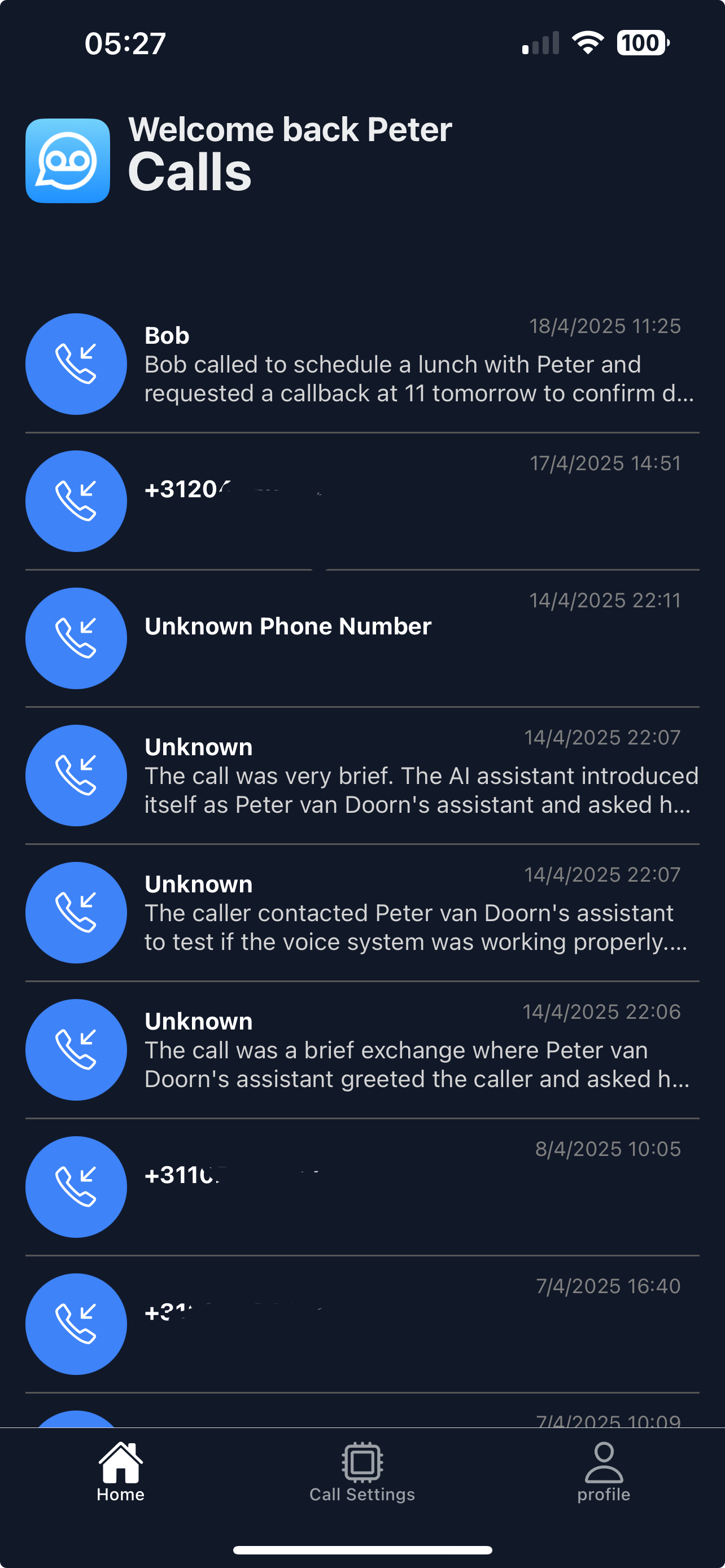
Zodra alles is ingesteld, neemt Voice Mate gesprekken voor je aan. Je krijgt een pushmelding en de gesprekken staan in je app.
-
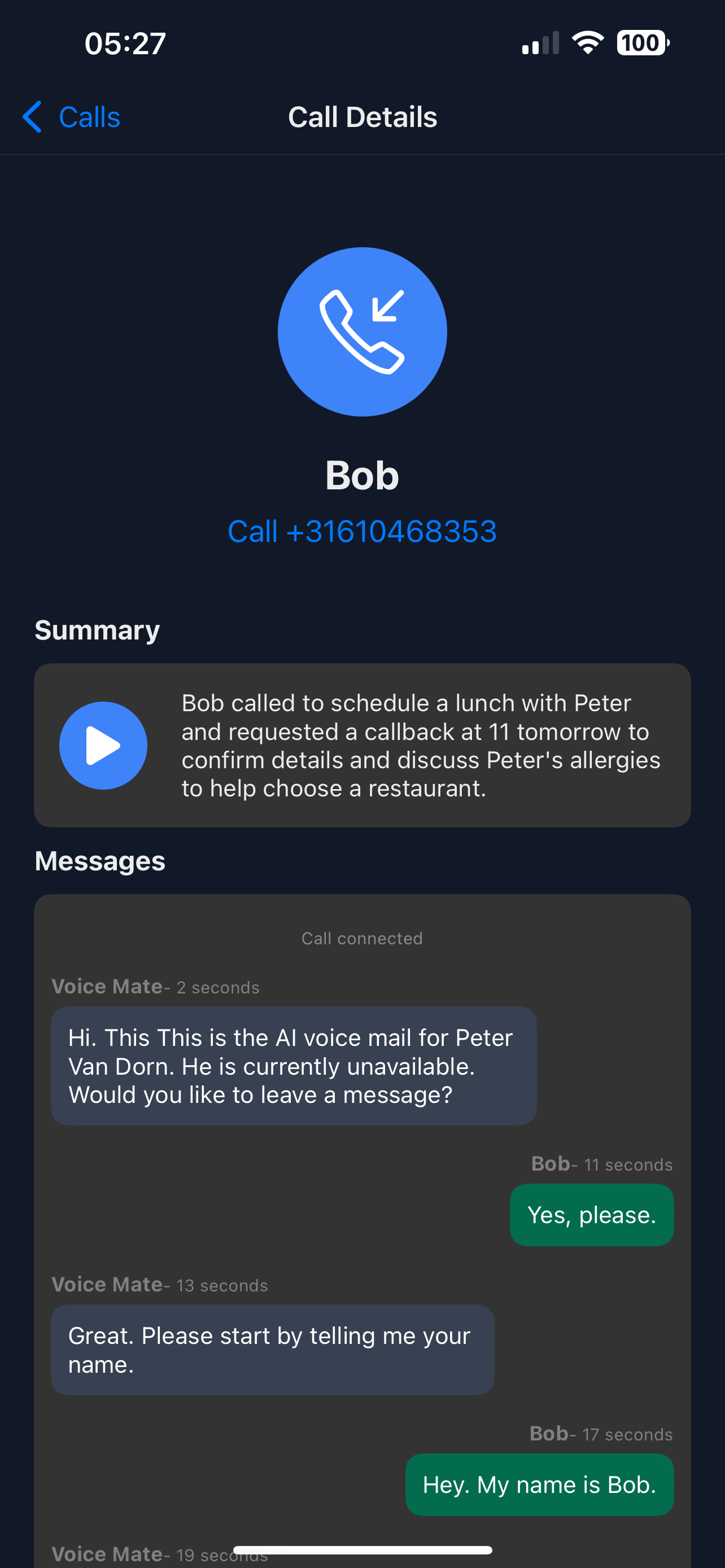
5. Luister gesprekken terug en lees de transcripten
Open de gesprekken in Voice Mate om de samenvatting en het transcript te lezen en de opname terug te luisteren.